カテゴリー: Musescore2

  • MuseScore2で歌詞入力中の消せない「-」(ハイフン)削除について

    MuseScore2で歌詞入力中の消せない「-」(ハイフン)削除について

    歌詞入力時になぜか選択できない、消せないハイフン「-」バグだと勘違いしていました(笑)

    これまで日本語の歌詞しかMuseScore2で入力してこなかったので気づかなかったのですがハイフンが分節を分ける際に使う特殊な文字なのですね。

    例:ab-out,flo-wersなど

    ハイフンは、主にひとつの単語を分割したり、別々の単語をつないでひとつの単語にするのに使用される。中断ハイフン(例:nineteenth- and twentieth-century writers)の場合を除き、ハイフンとそれがついている単語の間にスペースを入れるべきではない。

    ハイフン – Wikipediaより

    道理で普通にクリックして選択ができない訳ですね。

    歌詞中に存在するハイフン削除方法について

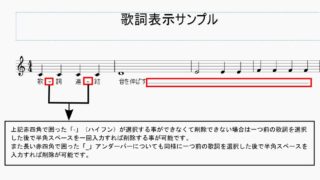
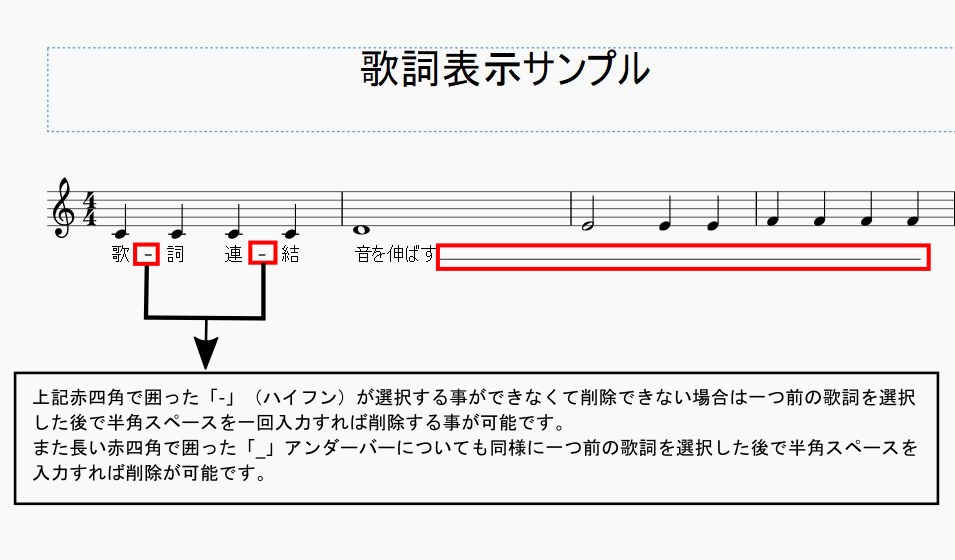
    上記に書いたようにハイフンは単語を分節に区切る為の特殊文字なので親元となる歌詞文字列を一旦選択して半角スペースを入力すれば削除されます。

    また文節を分ける為に使うには普通に半角ハイフンを入力すれば自動的に挿入されます。
    MuseScore公式歌詞入力方法説明ページについて

    上記の拙記事ではわかりにくいかもしれないので是非公式マニュアルページを確認してみてください。

    とても便利な機能や利用方法などが学べると思います。

    https://musescore.org/ja/handbook-text/geci

    メリスマについて

    上記画像にある長い下線についてですがこれを「メリスマ」というようです。

    メリスマ (melisma) とは、シラブルの対語である。歌詞の1音節に対して、いくつかの音符を当てはめるような曲付けの仕方をいう。あるいは、もともと1音節対1音符で作曲されている部分(シラブル様式)に、2つ以上の音符を用いて歌うことを言う。

    メリスマ – Wikipediaより

    生まれて初めてこのような言葉を知りましたよ(笑)

    上記MuseScore公式マニュアルURLにもこの「メリスマ」についての説明利用方法が記載されていますので是非読まれる事をお勧めします。

    最後に

    本記事はWINDOWS10環境で試してみた記事になります。

    他のOS環境では多少の相違があるかもしれませんので予めご理解頂ますようお願いいたします。

    また本記事に誤り等ありましたら是非ご指摘くだされば幸いです。

    ↓メリスマの例と文節をくぎるハイフンが豊富に記載されてる事今さながら気付きました(泣)

    「魔法はいまここに在る!」いまここで練習していつの日かできるようにお互いがんばりましょう!

    ここまで読んでいただき本当にありがとうございました。

  • MuseScore2でPNG画像エクスポートした画像がCHROMEで表示させると真っ黒になる件

    MuseScore2でPNG画像エクスポートした画像がCHROMEで表示させると真っ黒になる件

    MuseScore2デフォルト設定でのPNG画像エクスポートは透過PNG形式になるので注意

    これまで私はMuseScore2で作成するPNG画像はFIREFOXで表示確認していた為気づかなかったのですがCHROMEで表示させると真っ黒の画面で適切に表示されないので少し調べてみました。

    結論はMuseScore2デフォルトエクスポート設定を変更して透過形式ではない画像形式でエクスポートすればCHROMEでも問題なく表示されたので同じ問題に困っている方へご参考として本拙記事を書きました。

    CHROMEブラウザで透過非透過PNG画像表示テストサンプルについて

    下記の画像はMuseScore2デフォルト設定でPNG画像エクスポートした画像です。

    CHROMEブラウザでクリックして表示させると真っ黒で適切に表示されない事が確認できるはずです。

    透過画像設定をオフにして画像エクスポートしたPNG画像なのでCHROMEでも正常に表示できるはずです。

    MuseScore2画像エクスポートデフォルト設定変更方法について

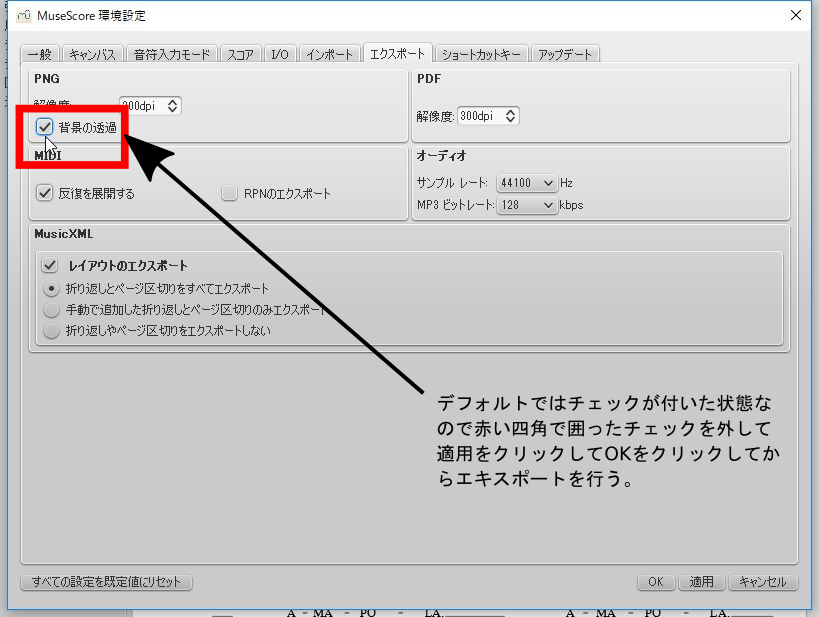
    MuseScore2メニューを「編集(E)」⇒「環境設定(P)」の順にクリックしてから「エクスポート」タブを選択して下記イメージの「背景の透過」チェックを外して設定変更した後でPNG画像エクスポートすれば以後のPNG画像エクスポートでは非透過PNG画像が作成されます。

    最後に

    本記事ではWINDOWS10環境のみで検証しました。他の環境では当記事の通りにはいかない可能性もありますのであらかじめご了承いただければ幸いです。

    ↓この本は本当にオススメ、コスパ最高です。

    「魔法はいまここに在る!」いまここで練習していつの日かできるようにお互いがんばりましょう!

    ここまで読んでいただき本当にありがとうございました。

  • MuseScore2楽譜印刷時に任意の音符や休符などを印刷しない方法

    MuseScore2楽譜印刷時に任意の音符や休符などを印刷しない方法

    例えば手書き用に五線紙のみを印刷したい場合デフォルトで楽譜に表示される休符が邪魔な場合があります。

    また任意のコード記号や歌詞文字列だけを印刷したくない場合もありえると思います。

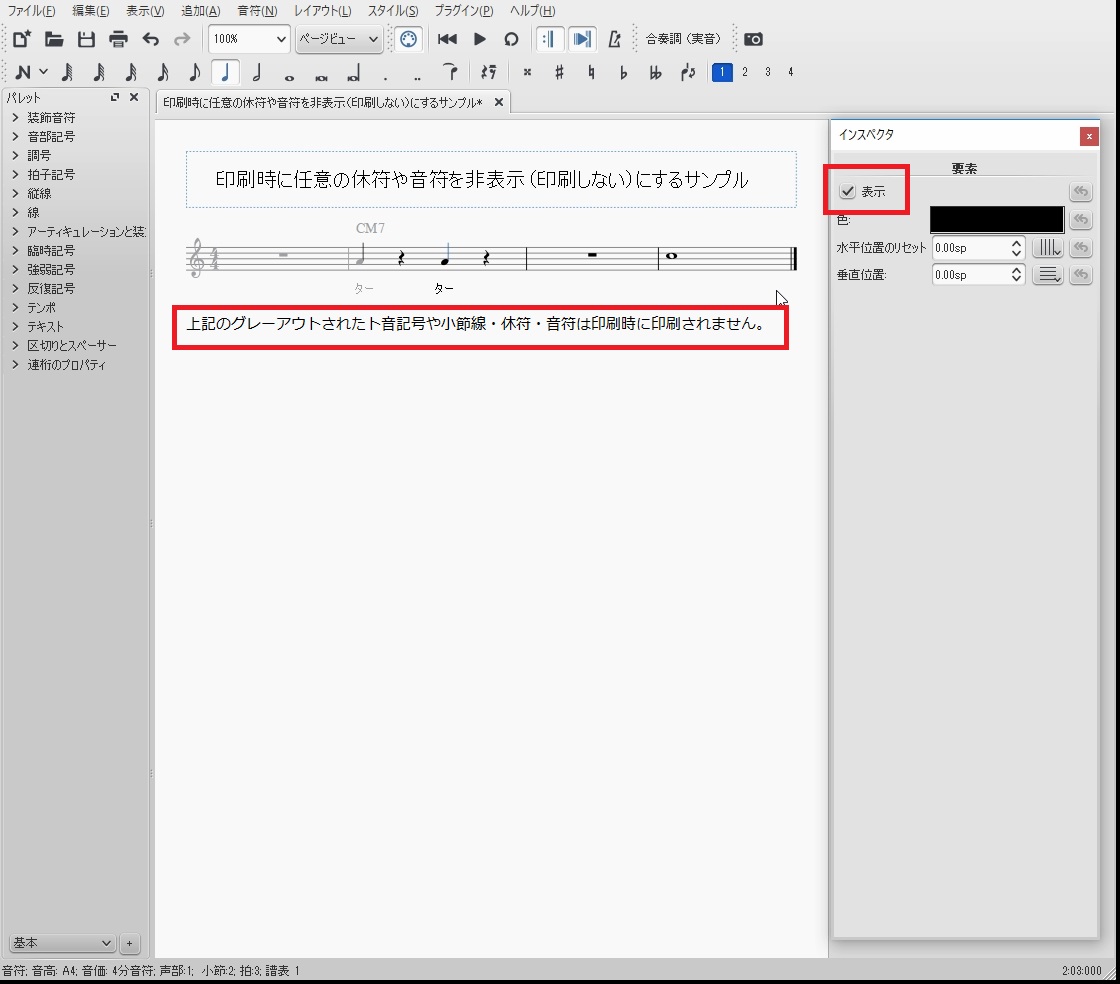
    MuseScore2ではその場合印刷したくない音符や休符などを選択して「インスペクタ」ウィンドウで表示のチェックを外せば印刷時に印刷されません

    (「インスペクタ」ウインドウが表示されていない場合はメニューの「表示」から「インスペクタ」をチェックすれば表示されます)

    詳しくは下記添付の動画をご参考ください。

    「魔法はいまここに在る!」いまここで練習していつの日かできるようにお互いがんばりましょう!

    ここまで読んでいただき本当にありがとうございました。

  • Musescore2でテンポ記号を追加編集する方法(動画とイメージ付解説)

    Musescore2でテンポ記号を追加編集する方法(動画とイメージ付解説)

    手っ取り早く知りたい方は下記動画をまず御覧ください。

    Musescore2でテンポ記号を追加編集する方法動画

    楽譜新規作成時にテンポ設定を行わない限りテンポ記号の表記はされない

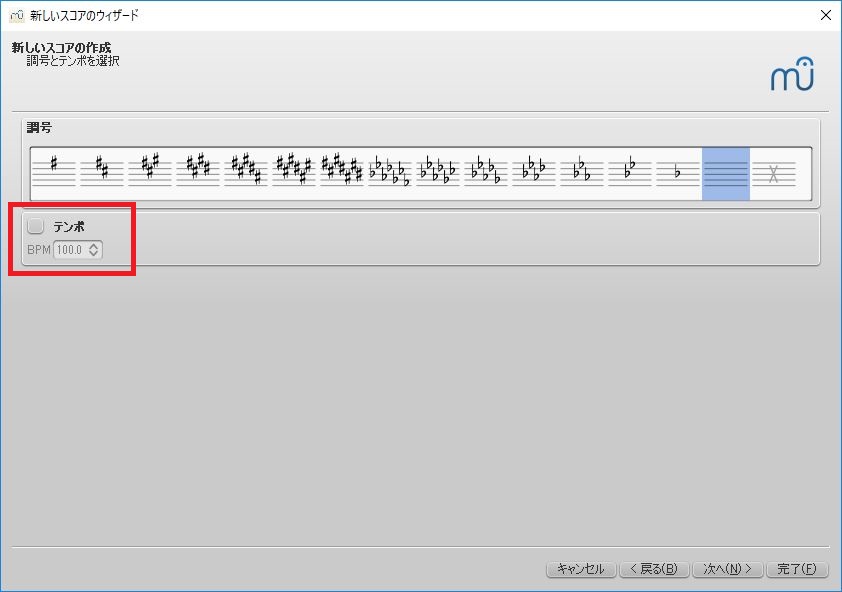
    Musescore2では下記画像のように新規楽譜作成時に赤い四角で囲った「テンポ」チェックボックスを事前にチェックしておかないとデフォルトではテンポ記号は設定されません。

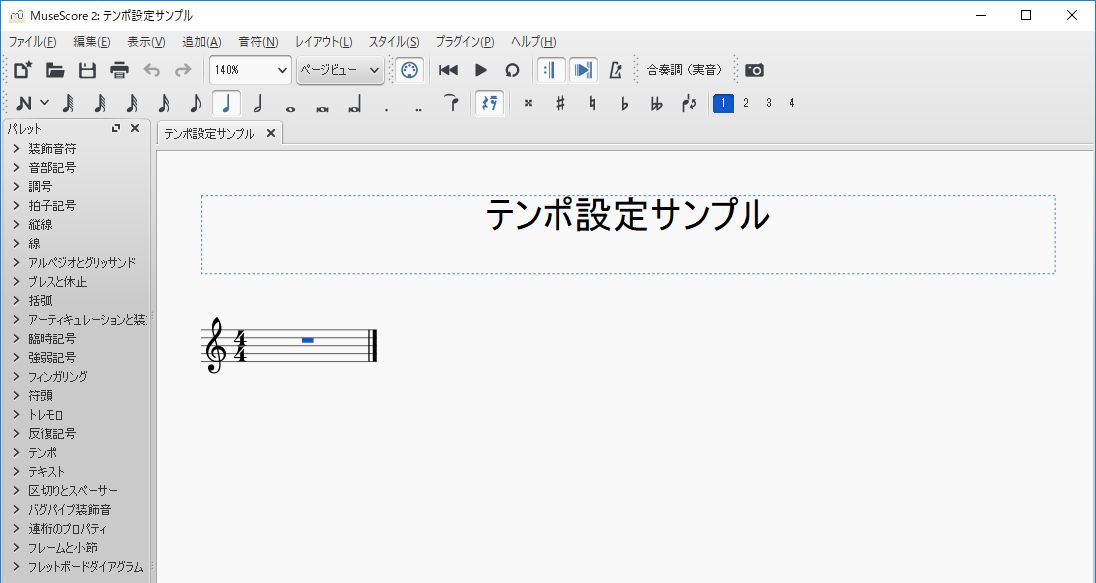
    下記画像のようにテンポ記号は表示されません。

    上記に記載されている動画をご覧いただければ簡単にテンポ記号を追加・編集・削除する方法を理解できるかと思いますが下記に一連の手順を掲載します。

    STEP1

    新規楽譜作成時にテンポチェックボックスにチェックしておかないとテンポ記号は表示されません。

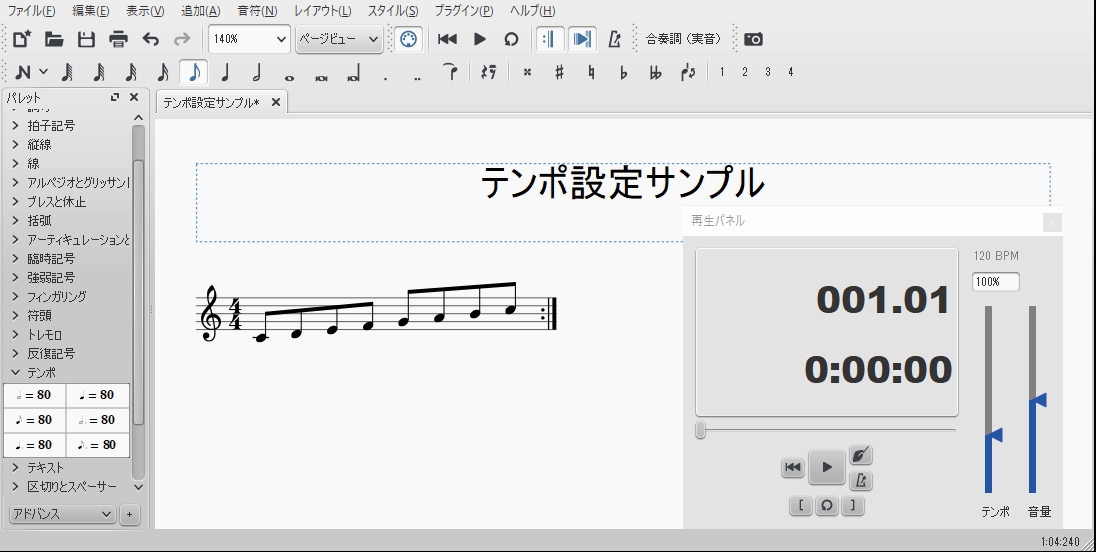
    楽譜再生時にテンポを調整するには画像中にある再生パネルのテンポスライダーを上下すればテンポを変更できます。

    STEP2

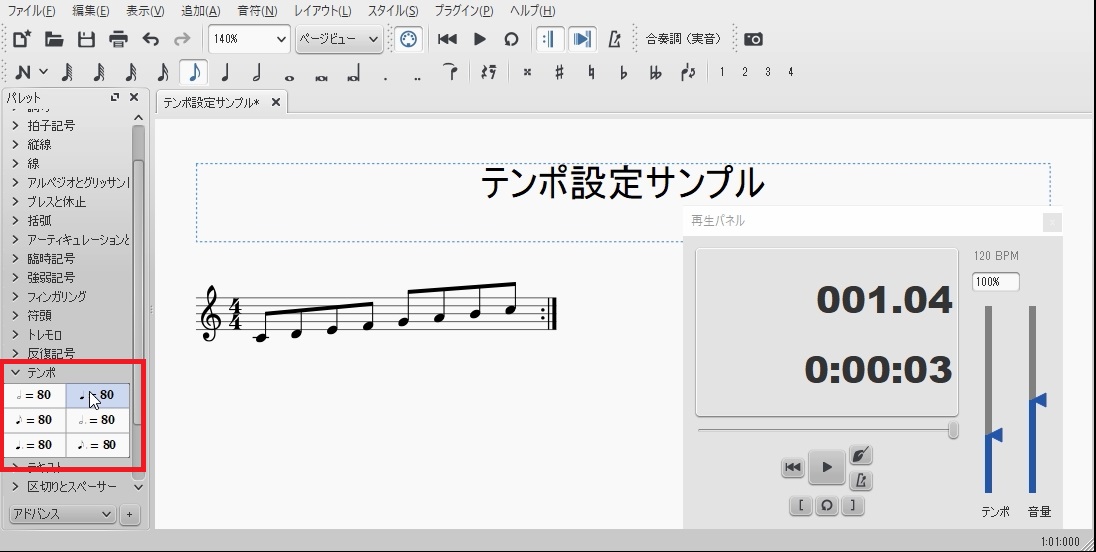
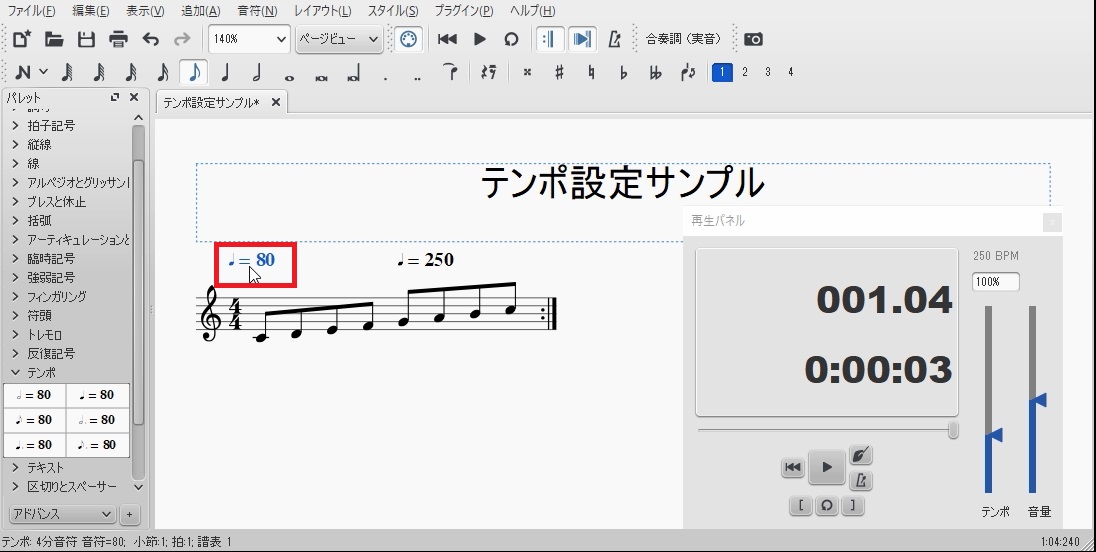
    テンポ記号を追加する為に下記画像の赤四角で囲ったパレットのテンポを展開して任意の音符(画面は4分音符)クリックして選択します。

    STEP3

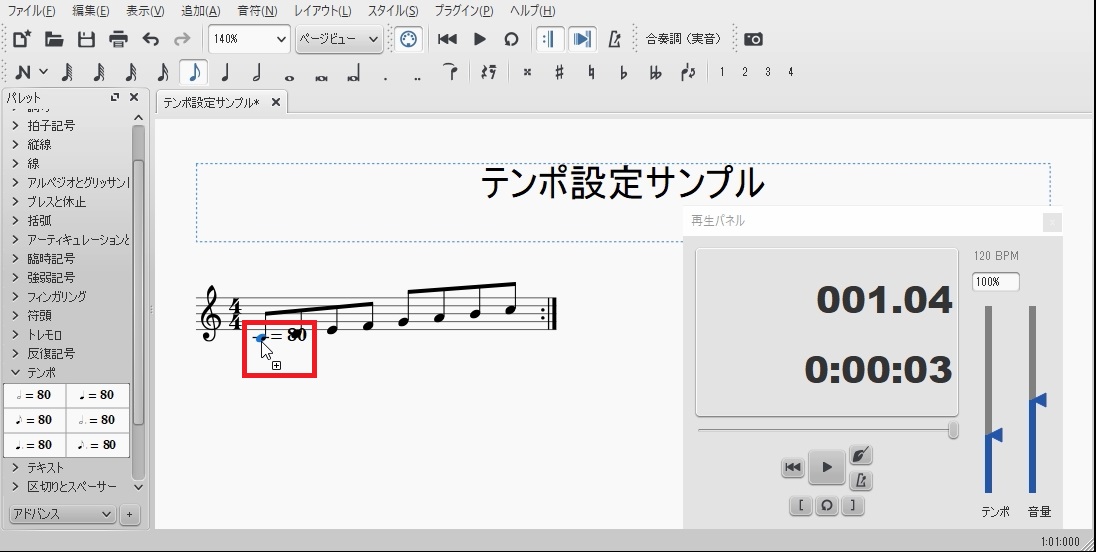
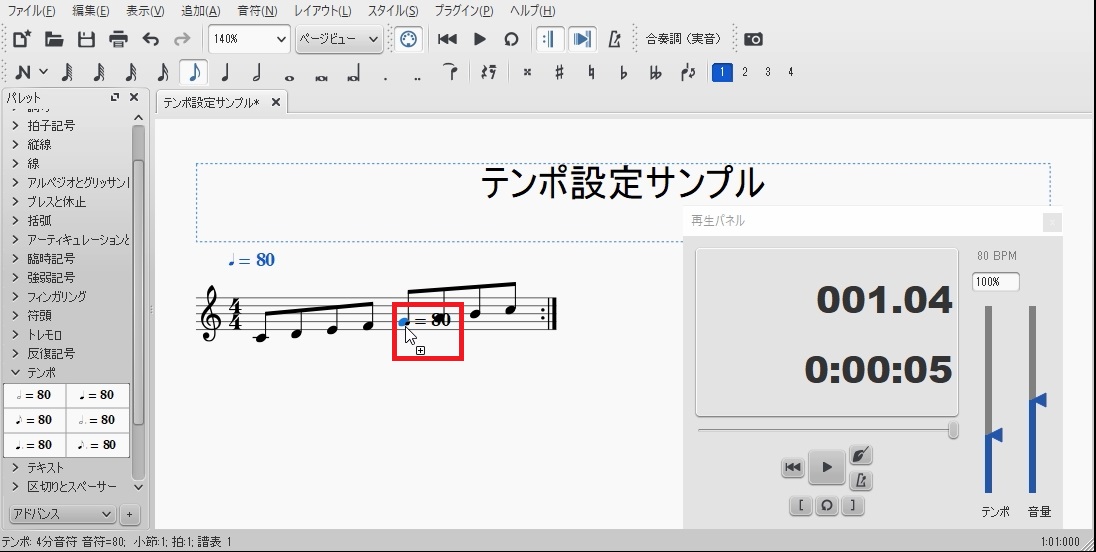
    クリックしたまま任意の音符までドラッグしていきます(選択されると音符が青色に変化します)。(下記画面は一番最初の音符)

    STEP4

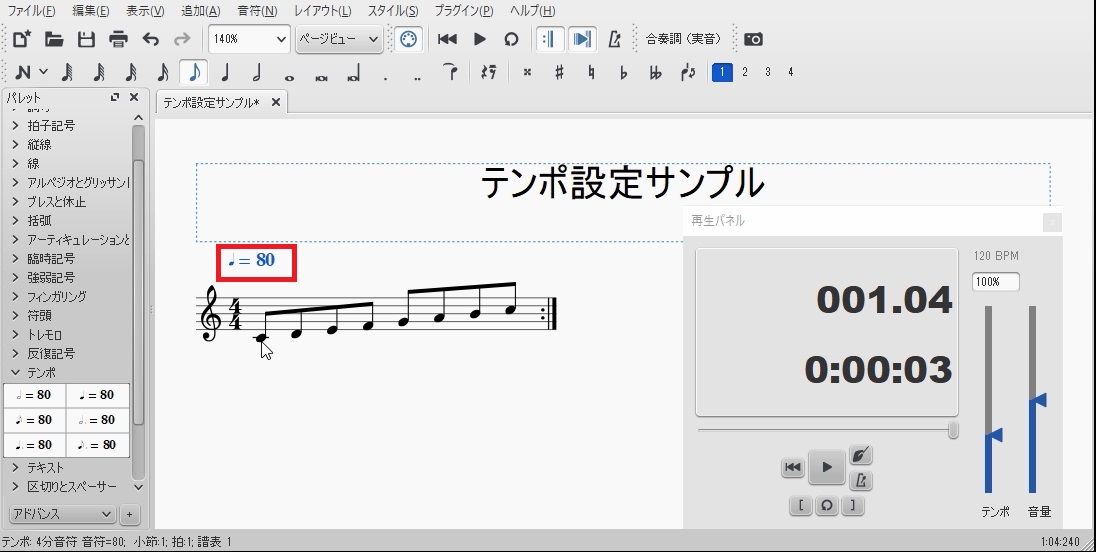
    テンポ記号が下記のように表示されました。(当然テンポも80で再生されるようになります)

    STEP5

    小節内の別な音符の位置にテンポの追加設定が可能です。

    下記画像のように任意の音符までドラッグします。

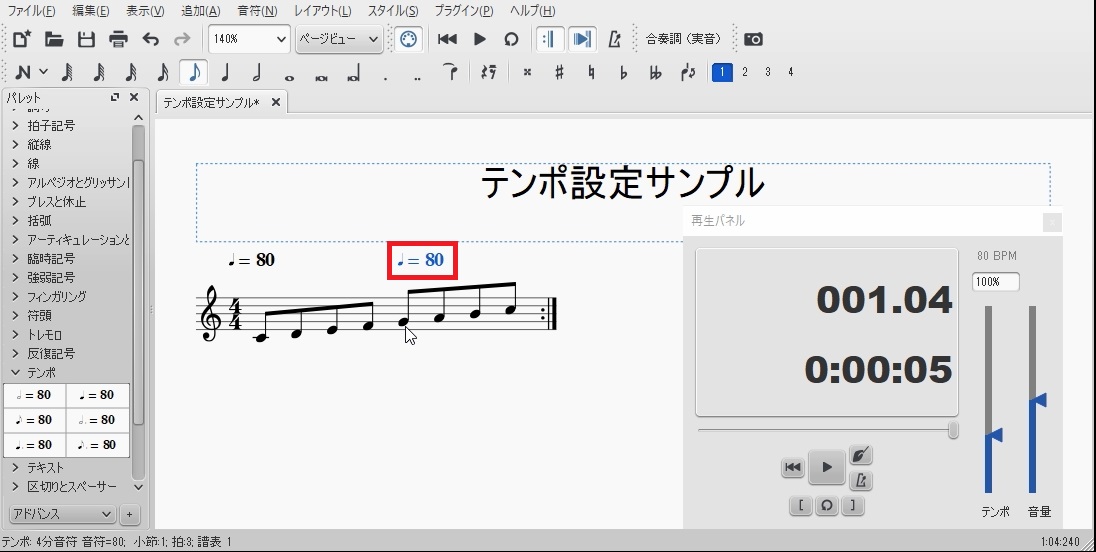
    STEP6

    下記画像のように3拍目からテンポ記号が追加されました。

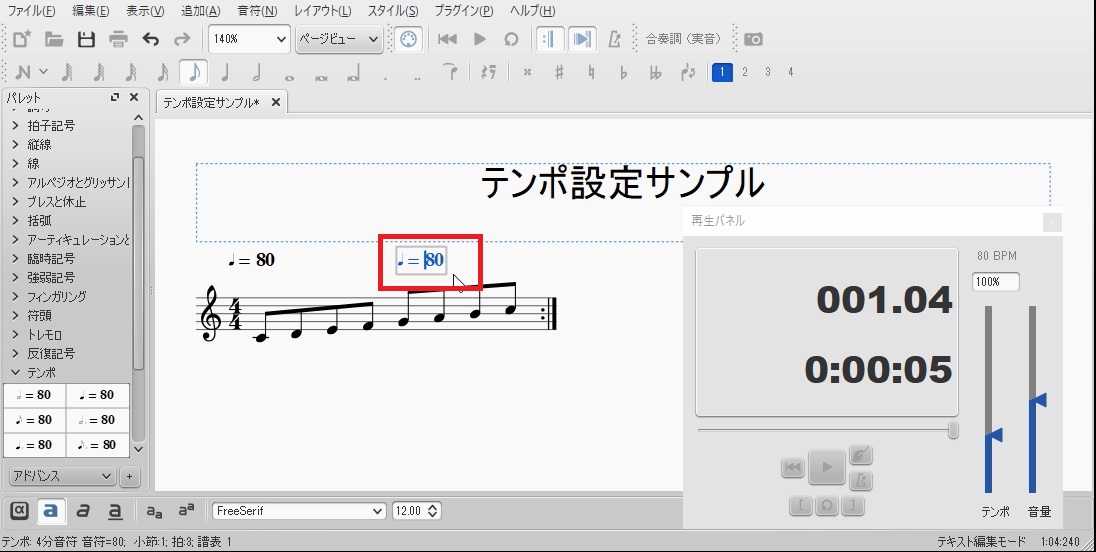
    STEP7

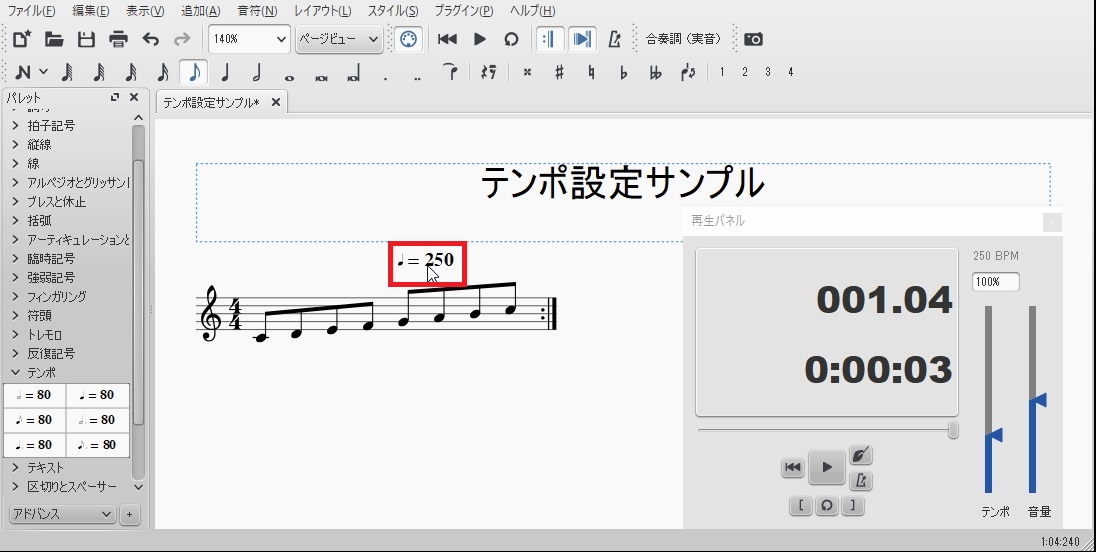
    テンポを変更します。変更するテンポ記号をダブルクリックして編集可能な状態にします。

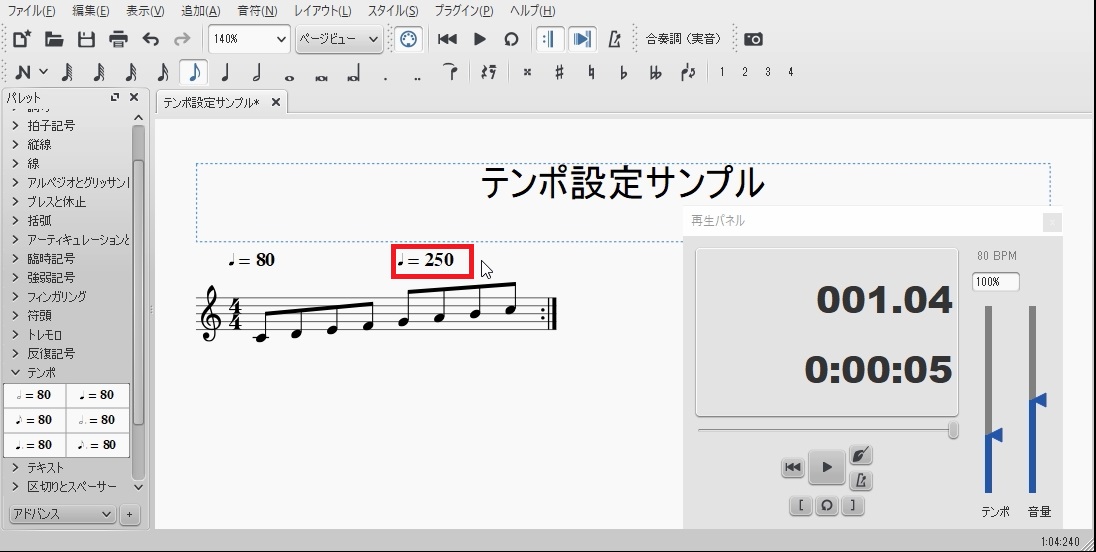
    STEP8

    半角数字で250を入力してテンポを変更しました。

    STEP9

    テンポ記号を削除するには下記画像のように削除するテンポ記号を選択します。(選択後青色に変化します)

    選択されたらデリートキーを押せば削除完了です。

    STEP10

    STEP9と同様に削除するテンポ記号を選択したらデリートキーを押して削除します。

    STEP11

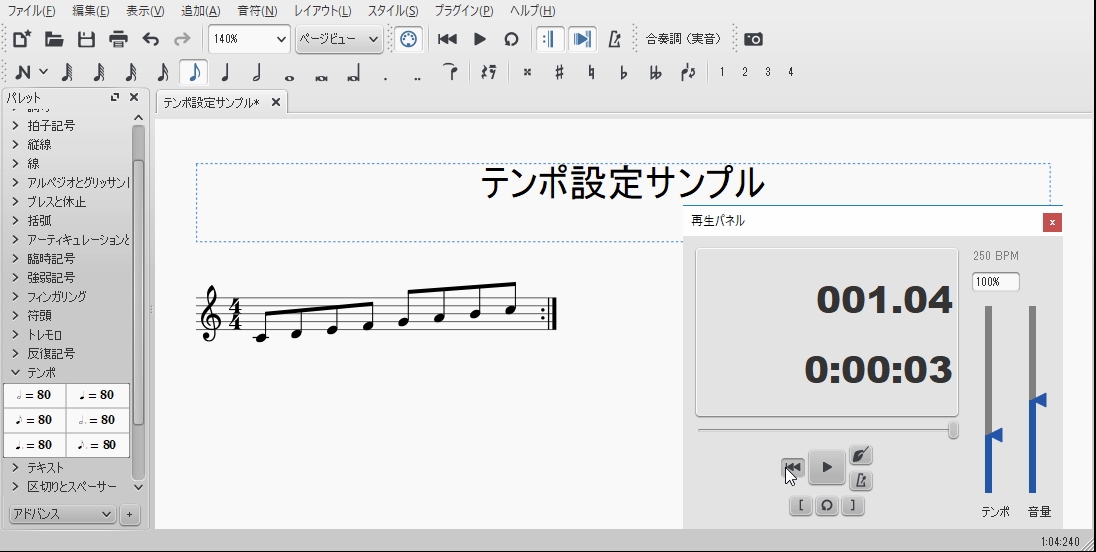
    下記画像のようにテンポ記号が全て削除されました。

    当然ですがこの状態で再生するとデフォルトのテンポで再生されます。

    私が知っている範囲でテンポの設定を説明しました。

    何分タコな未熟者ですので間違い等あるかもしれません。

    その場合お手数ですがコメントやツイッターなどでどうぞご遠慮無くご指摘くだされば幸いです。

    ↓は初心者の楽譜学習では今のところ一番わかりやすいと思う書籍です。無料でかなりのページ読めますので是非。

    「魔法はいまここに在る!」いまここで練習していつの日かできるようにお互いがんばりましょう!

    ここまで読んでいただき本当にありがとうございました。
  • MuseScore2でドラム譜やヘ音譜など任意の楽器(段)を追加してメトロノーム音付でファイル化する方法

    MuseScore2でドラム譜やヘ音譜など任意の楽器(段)を追加してメトロノーム音付でファイル化する方法

    MuseScore2で1段のメロディー譜作成後にコード伴奏パートを追加したりリズムパートでメトロノーム音代用をしたい場合があります。

    残念ながら現行のMuseScore2ではMuseScore2自体の機能ではメトロノーム音付で再生した音源をファイル化エキスポートはできません。

    この問題については当拙サイトでも以前に説明した下記記事もありますが今回新たに動画を撮影したので良ければ参考ください。

    Musescore2で作成した楽譜の音声化したファイルにメトロノーム音が含まれない件での代用方法が意外に面倒ではなかった

    Musescore2でメトロノーム音を含めて音声ファイルエキスポートする方法(メトロノーム音を実際に聴いてオリジナルと代用版の相違を判別できます)

    ひととおりの流れは下記の動画で確認できます。(音声が再生されますのであらかじめご留意ください)

    操作手順について

    STEP1

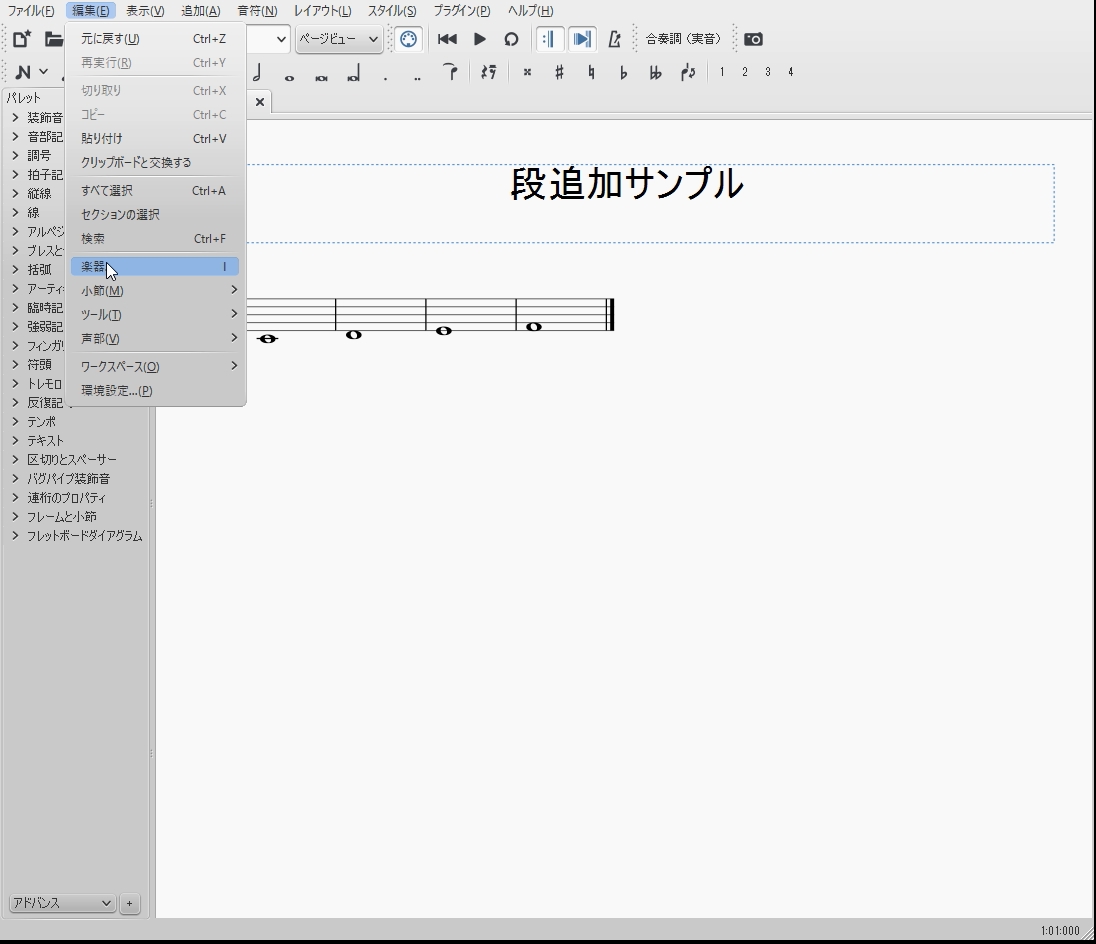
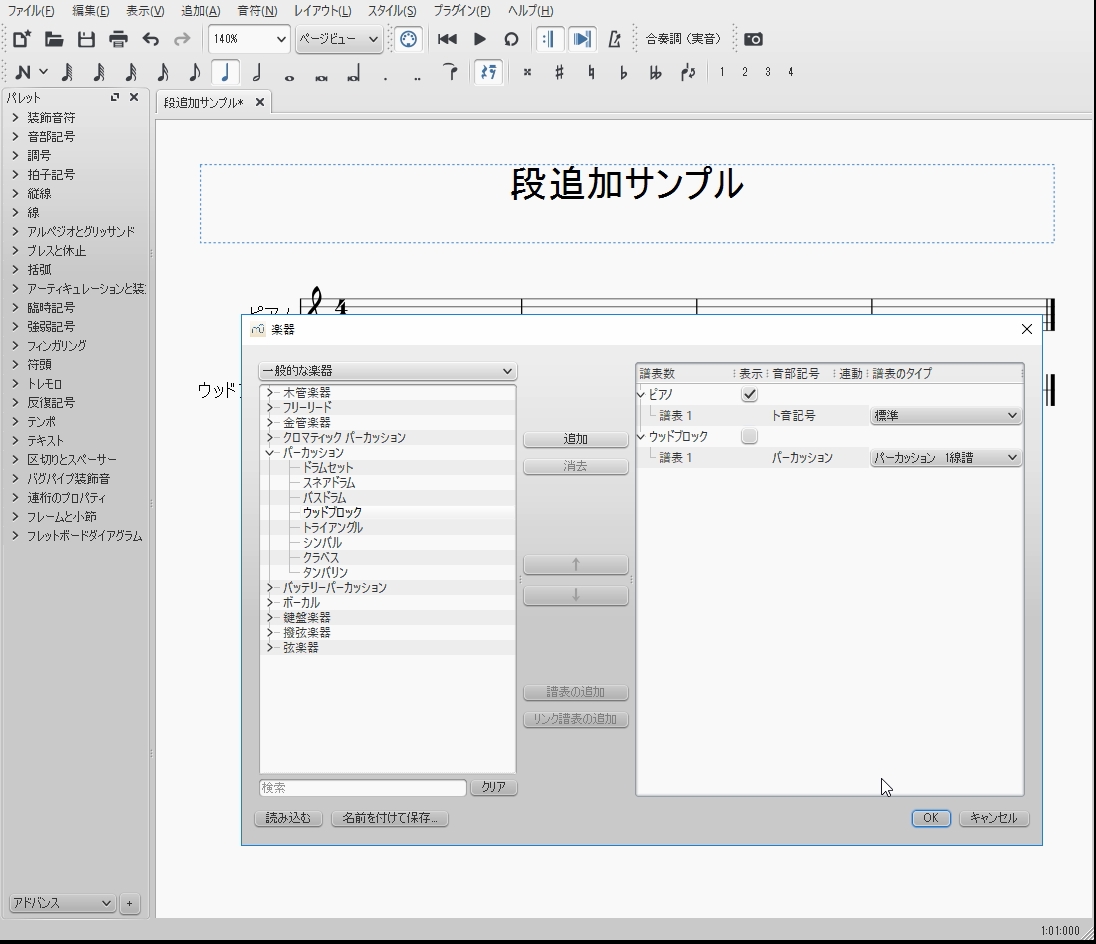
    下記画像のように編集(E)⇒楽器の順にクリックします。

    STEP2

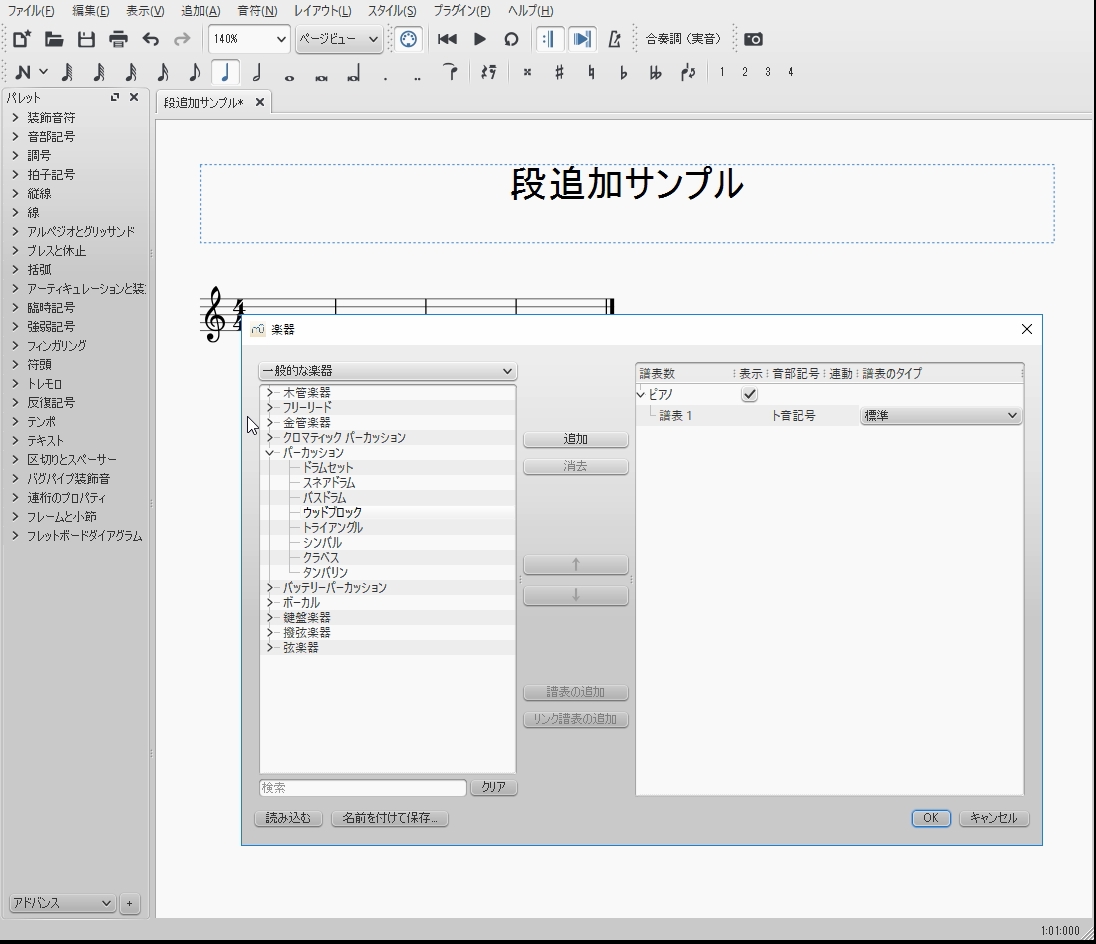
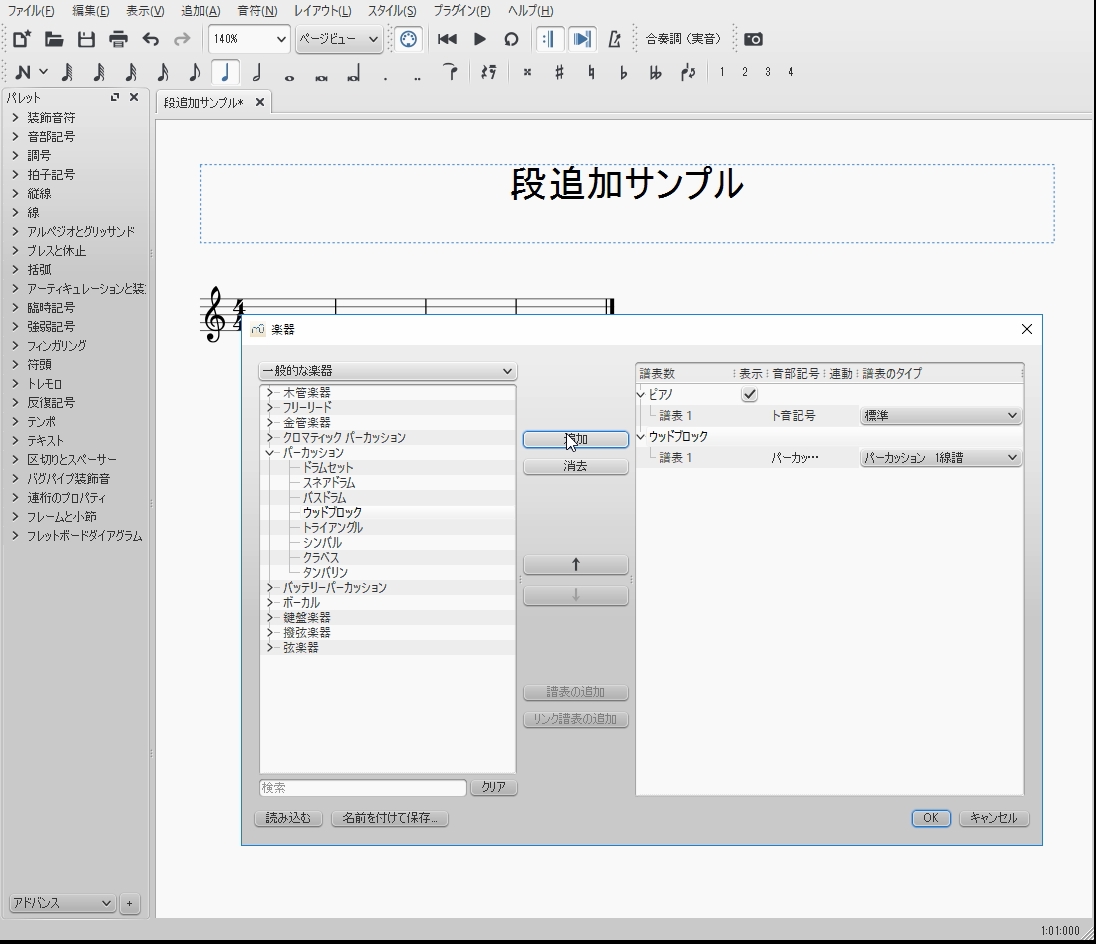
    下記画像のように任意の楽器(段・パート譜)を選択して追加します。

    STEP3

    今回はメトロノーム代用目的なのでパーカッションセクションのウッドブロックを追加しました。

    STEP4

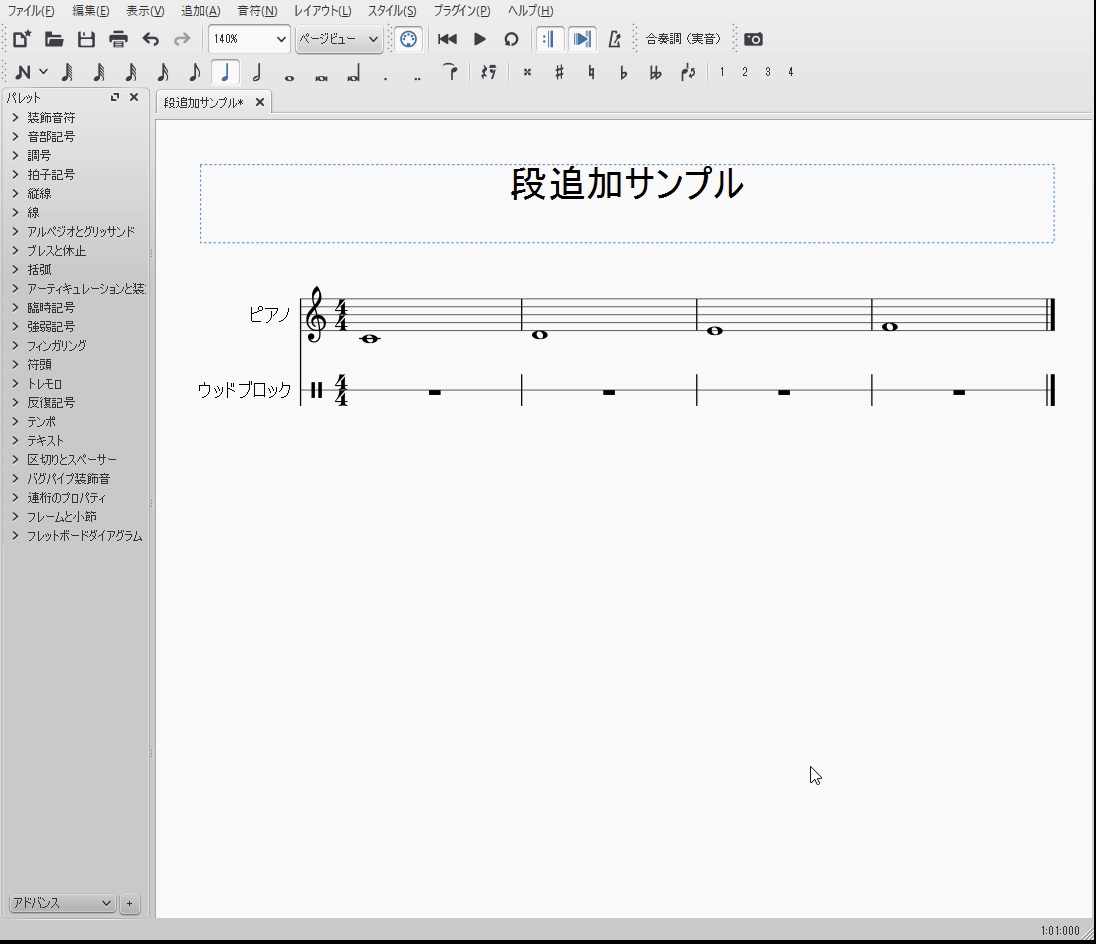
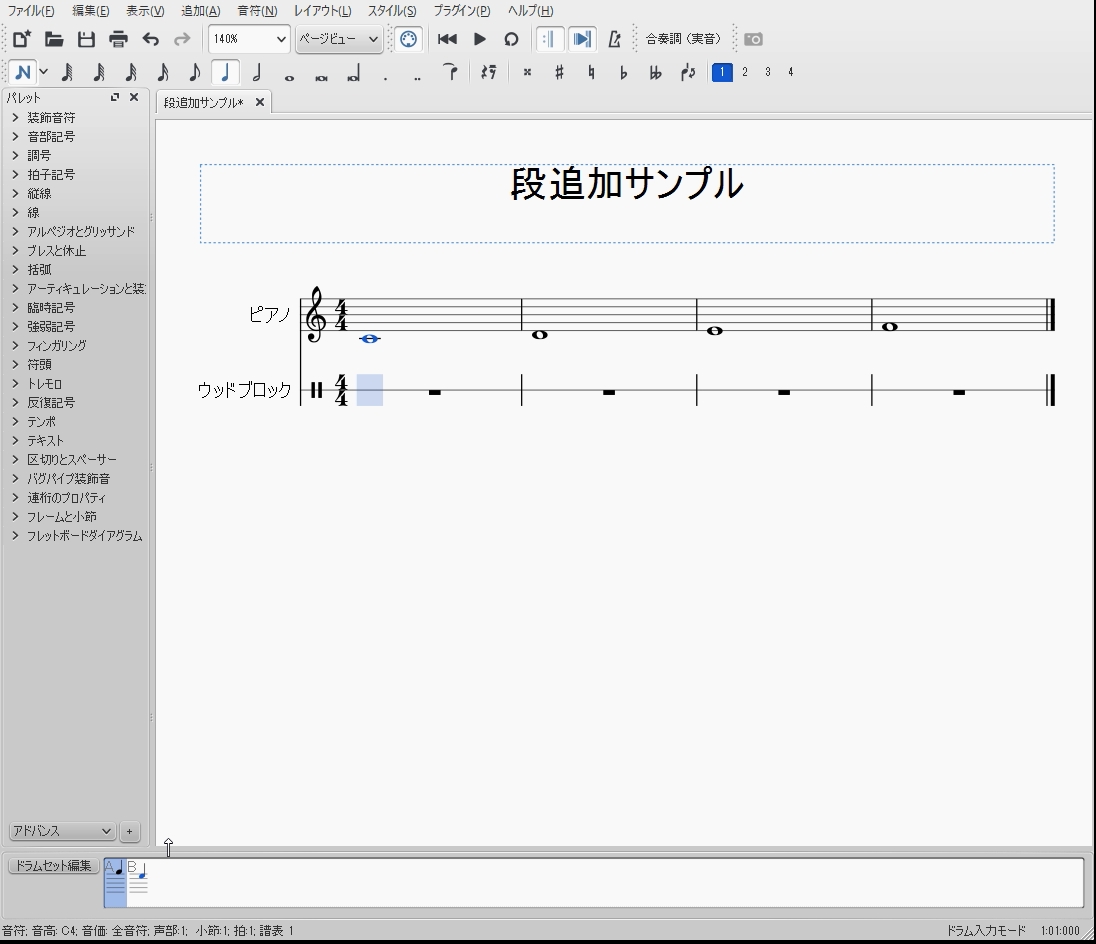
    ウッドブロックパート譜が追加されました。

    STEP5

    下記イメージのように高いと低い二種類のウッドブロックを追加します。(今回は1拍目に低い音で他の拍は高い音)

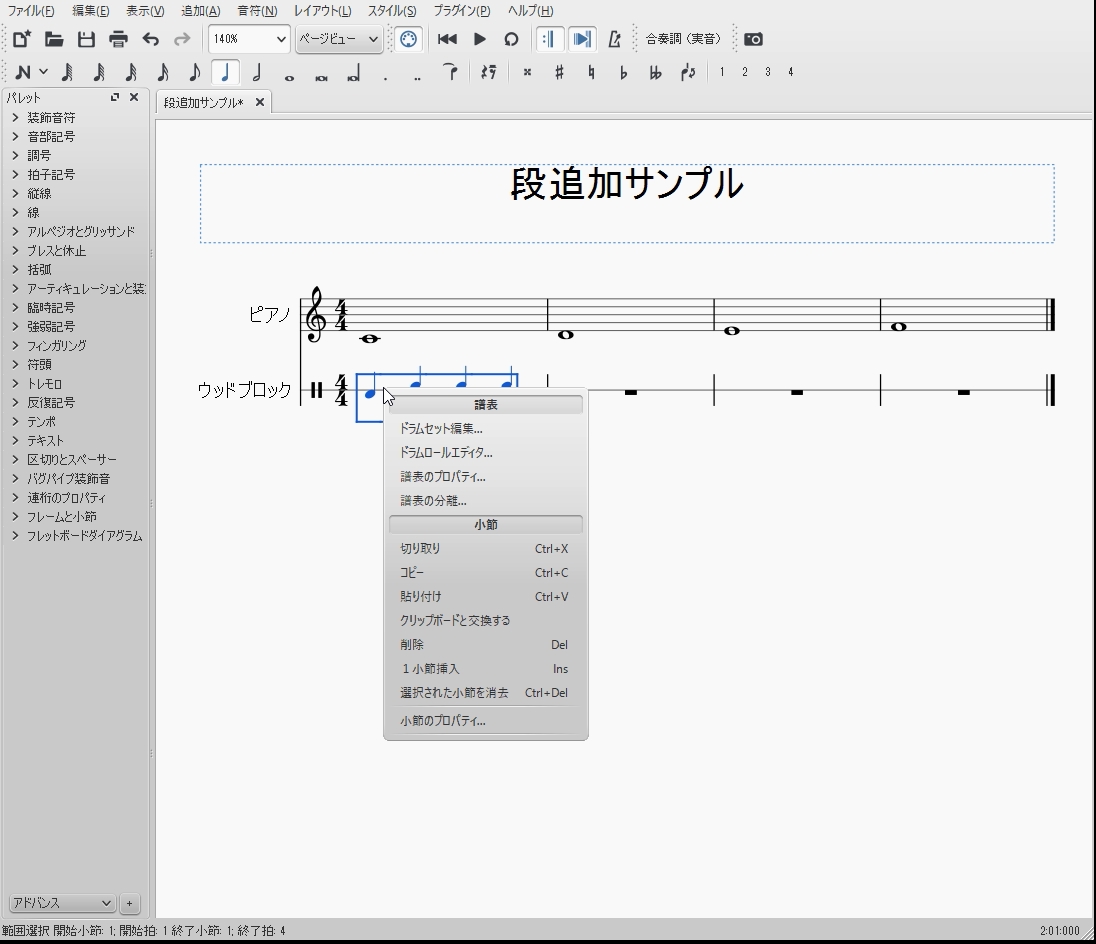
    STEP6

    1小節目入力後にコピーします。

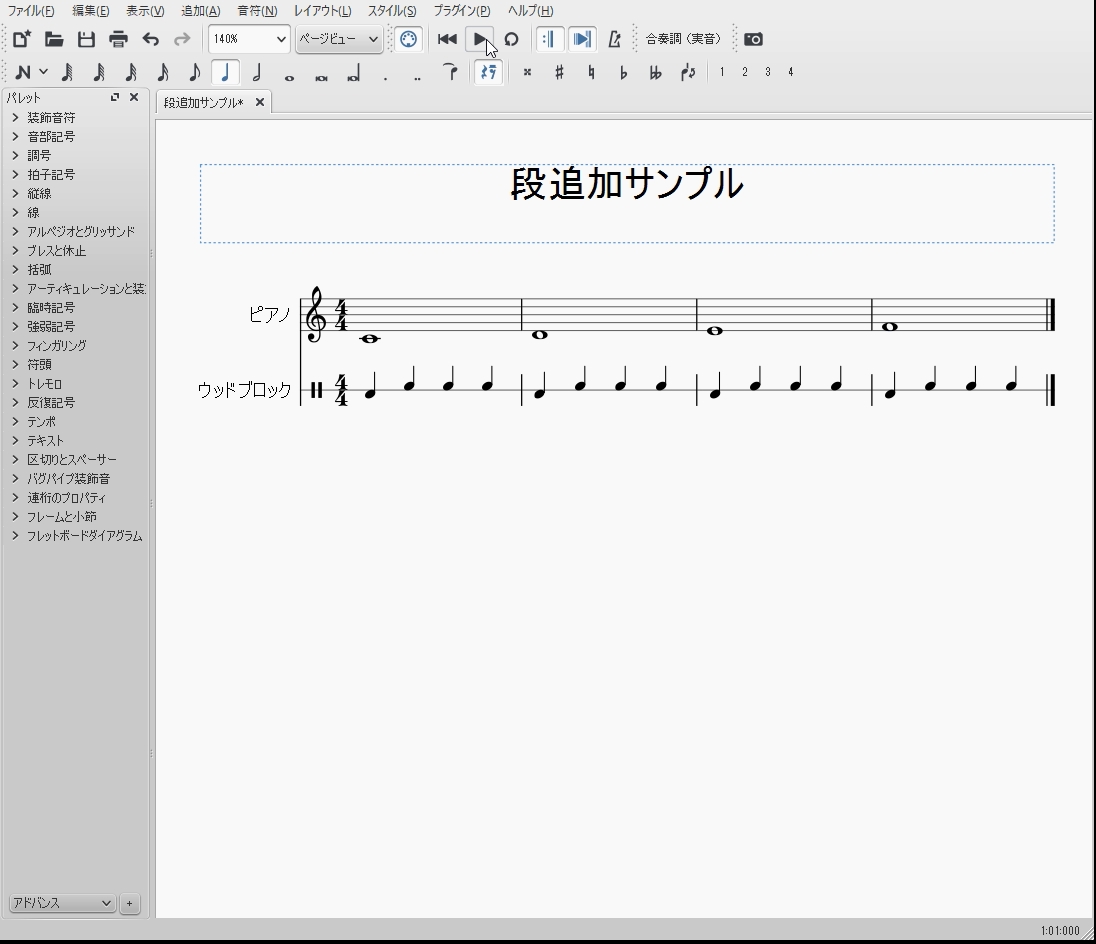
    STEP7

    下記画像は2小節目以降貼り付け完了後のイメージです。

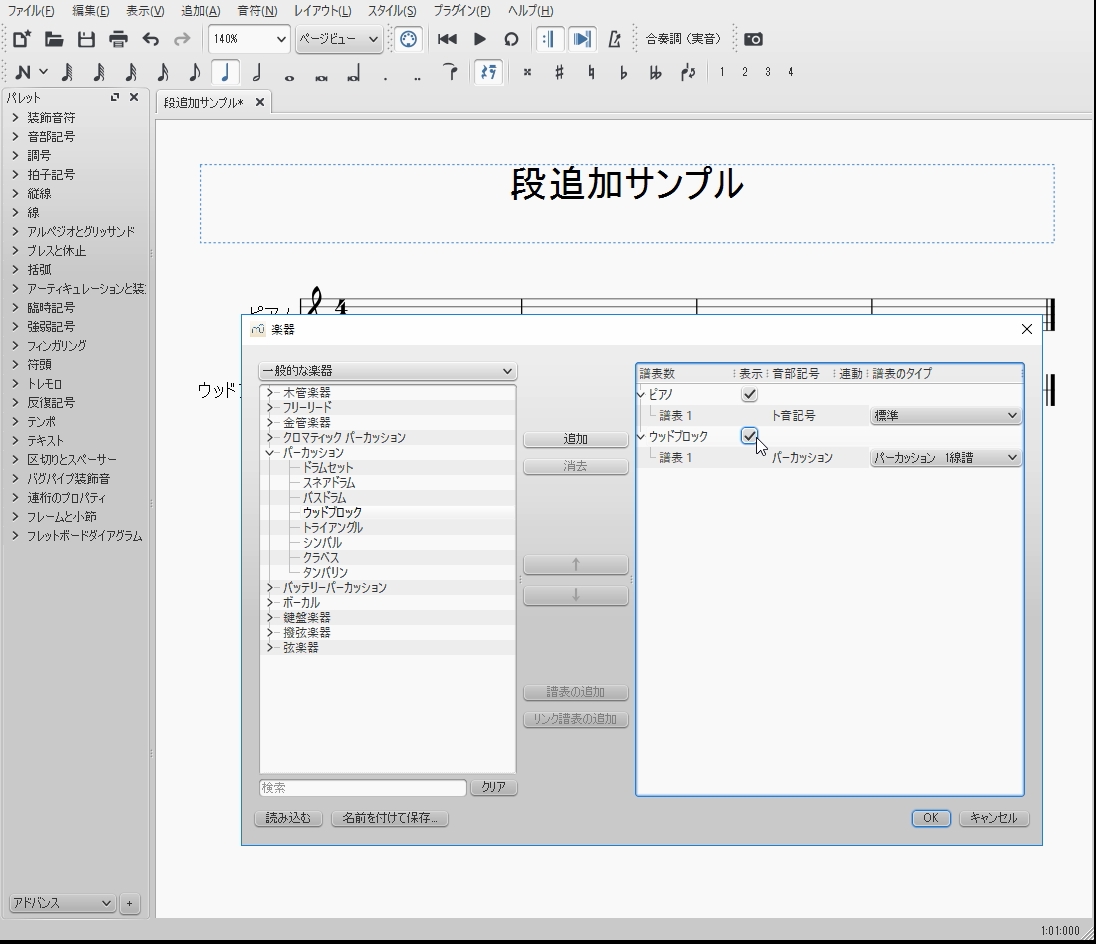
    STEP8

    楽譜の見栄え上ウッドブロックパート譜を表示したくない場合は下記右側の表示チェックボックスをオフにすれば表示されなくなります。

    STEP9

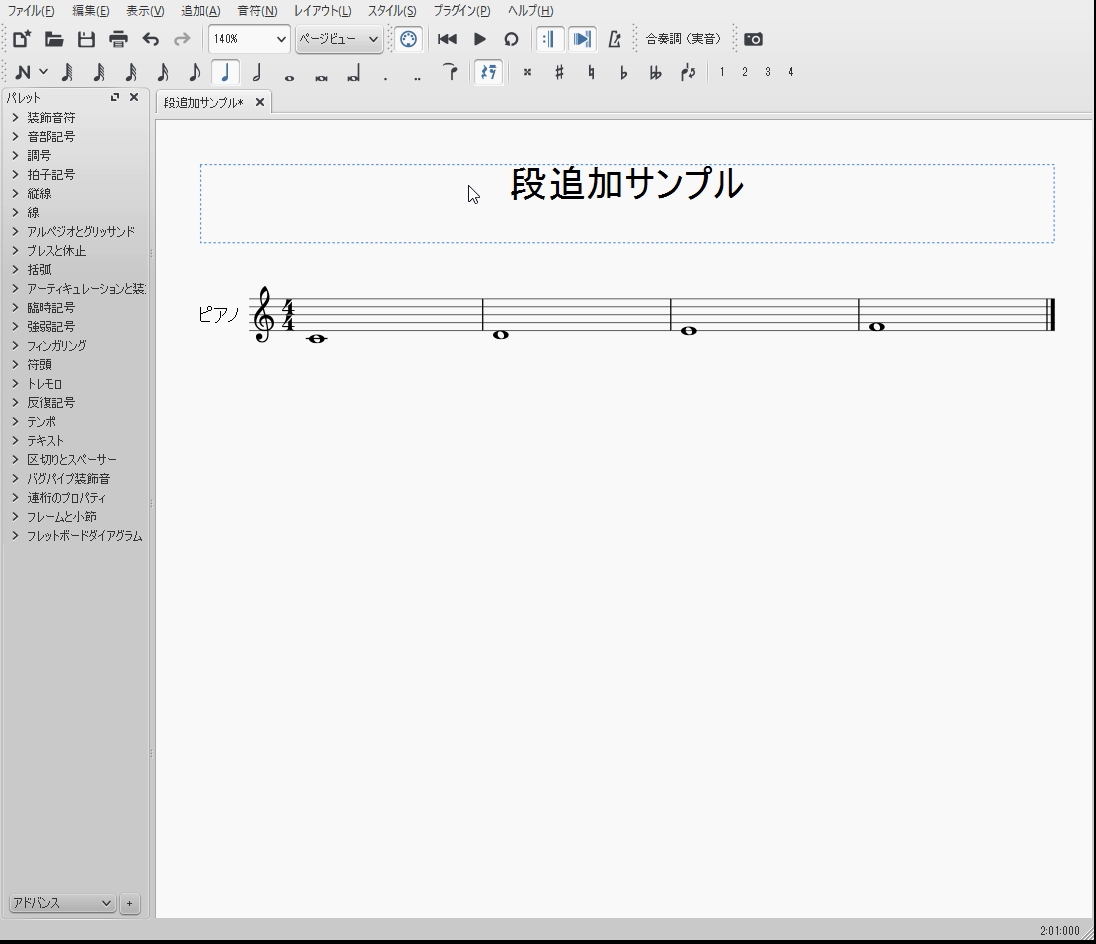
    ウッドブロックパート譜表示をオフにしました。

    STEP10

    下記画面のようにウッドブロックパート譜が表示されていませんが冒頭であげた動画のようにちゃんとメトロノーム代用音は楽譜は表示されていなくても再生されます。

    補足

    追加したパート譜を削除したり変更するにはSTEP1と同様の手順にて楽器ダイアログウィンドウで調整してください。

    「魔法はいまここに在る!」いまここで練習していつの日かできるようにお互いがんばりましょう!

    ここまで読んでいただき本当にありがとうございました。
  • Musescore2でコード記号を入力する方法(動画とイメージ付解説)

    Musescore2でコード記号を入力する方法(動画とイメージ付解説)

    最近MUSESCORE2でコード記号を入力する方法を調べました。

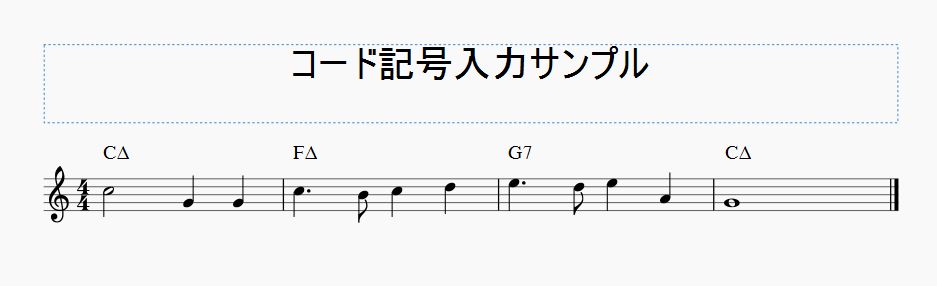
    最終的に下記楽譜イメージのようなサンプル楽譜を作成します。

    MuseScore公式のコード記号入力マニュアルページ

    当拙記事では様々なコード記号入力方法について最低限の説明しか記載されていません。本解説記事で不明な点などありましたら下記MuseScore公式マニュアルページを参照ください。

    https://musescore.org/ja/ハンドブック/コード記号

    Musescore2でコード記号を入力する方法動画

    コード記号を入力する一通りの流れが下記の動画にて確認できます。更に詳しい手順については下記に記載するSTEPイメージ解説も参照ください。

    Musescore2でコード記号を入力する方法ステップ解説

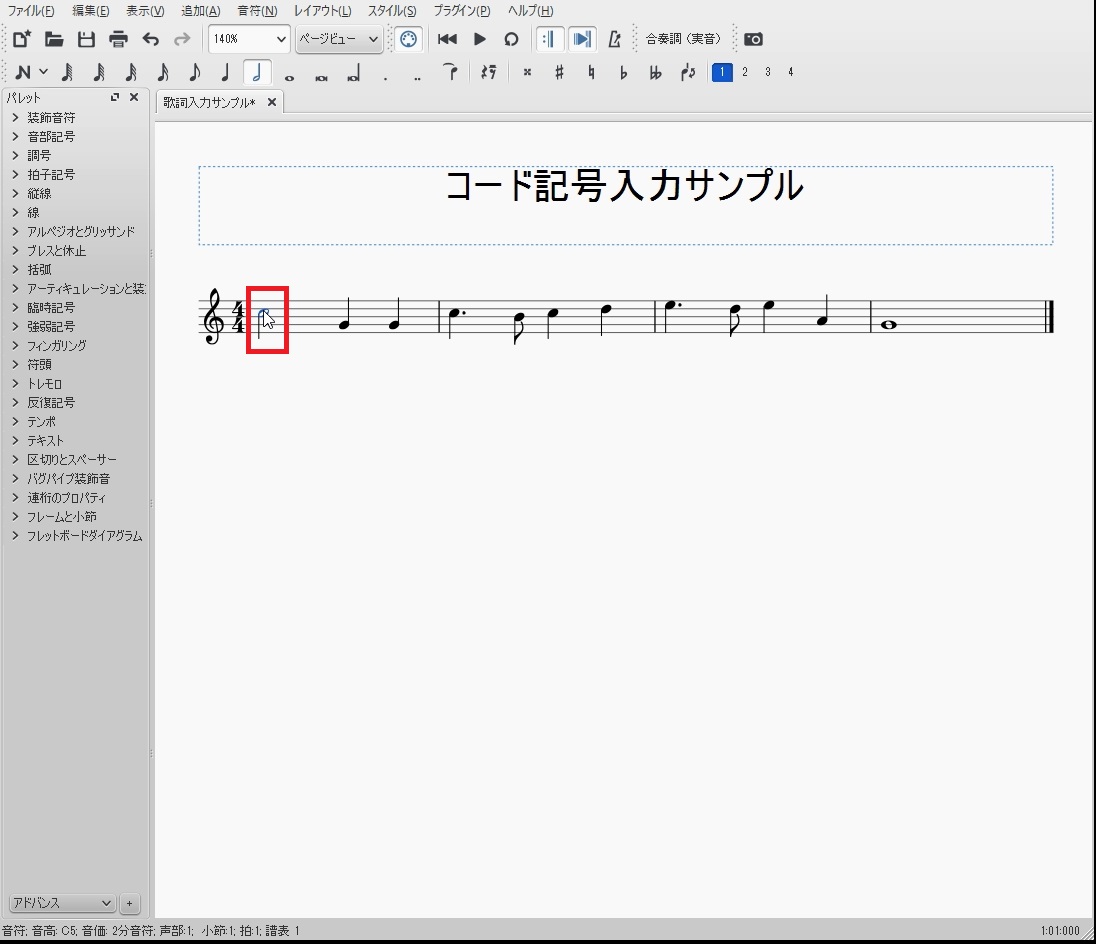
    STEP1

    下記イメージのようにコード記号を挿入する任意の位置の音符または休符を選択します。

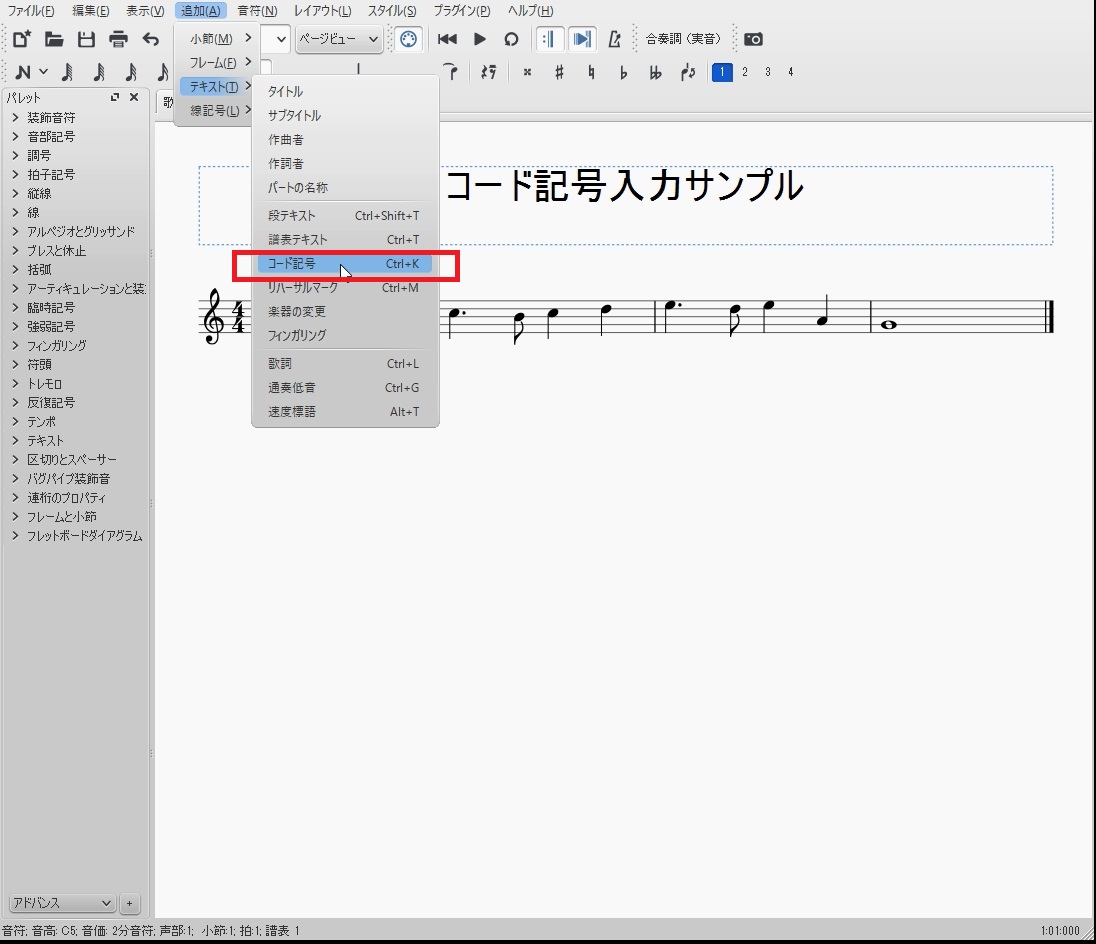
    STEP2

    任意の位置の音符または休符を選択した状態でショートカットキー(WINDOWSはCTRL+k、MACはCOMMAND+k)を押すか下記画面のように「追加(A)」⇒「テキスト(T)」⇒「コード記号Ctrl+K」の順にクリックします。

    STEP3

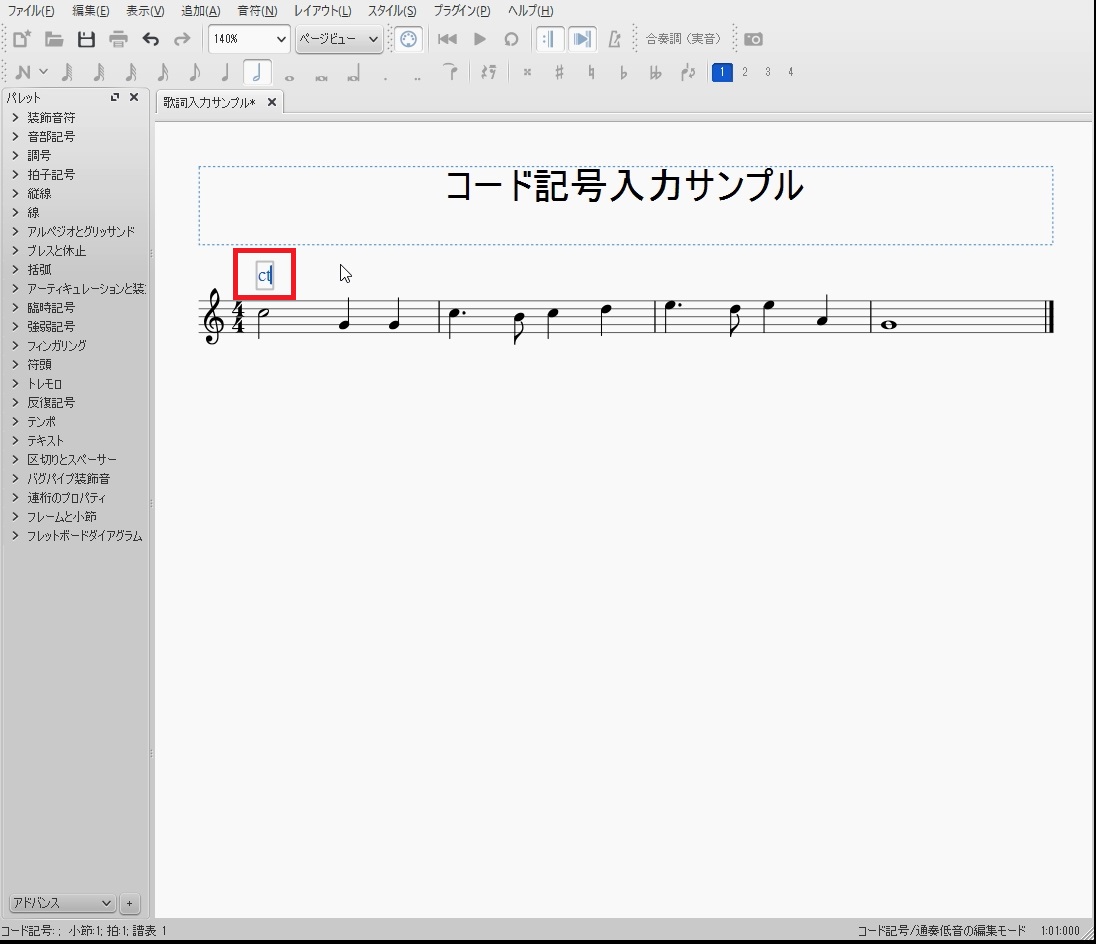
    入力モードを英数字モードにしたのちに任意のコード記号を入力します。下記イメージはコードCM7・C△を入力するのでctと入力しています。

    なぜ半角文字「t」を入力する必要があるのかは下記公式マニュアルページコード記号の文法をお読みください。


    コード記号の文法

    MuseScoreは、コード記号で使われる省略語のほとんどを理解します。:

    • メジャー: M, Ma, Maj, ma, maj, Δ (type tˆ
    • マイナー: m, mi, min, –
    • ディミニッシュ: dim, o (小文字のオー)
    • ハーフディミニッシュ: ø (type 0, zero)
    • オーギュメント: aug, +

    注:ハーフディミニッシュについては mi7b5といった省略語を入力することも出来、 ø に変わることなく、そのまま使います。

    b9 or #5, sus, alt, や no3 といった拡張や変更を使うこともできます。 転回形や斜線を使って C7/E といった記譜もできます。コード記号の中で括弧やコンマを使ったり、コード記号全体を括弧でくくることもできます。

    コード記号|MuseScore公式マニュアルページより

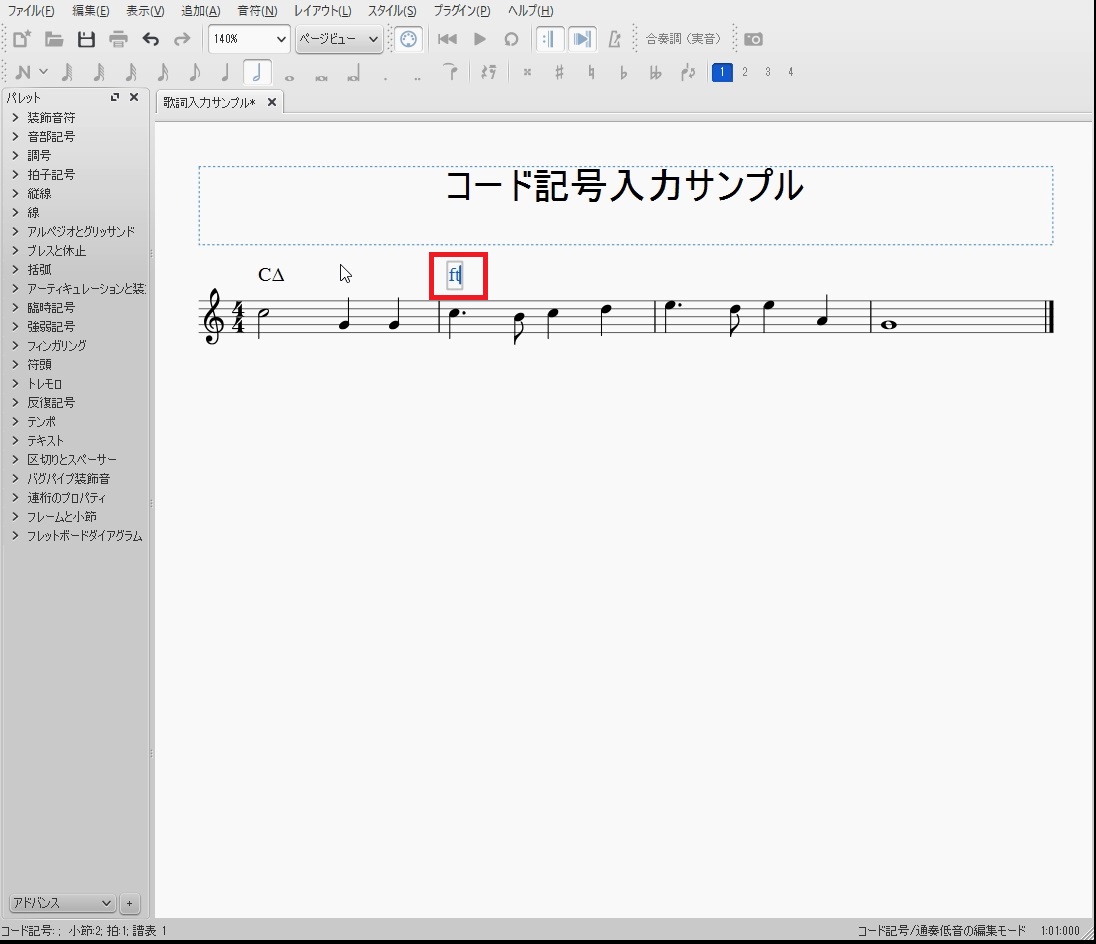
    STEP4

    任意のコード記号を入力後下記画像では「ct」入力後にTABキーを押して次の小節へ移動した直後になります。

    2小節目のコードにFM・F△コードを入力すべく「ft」と入力しました。

    基本的な移動キーは拍もしくは音符・休符単位での移動は「スペース」キーで移動できます。またSHIFTキーを共に押す事で前の位置に戻れます。

    STEP5

    コード「G7」を入力した直後のイメージになります。

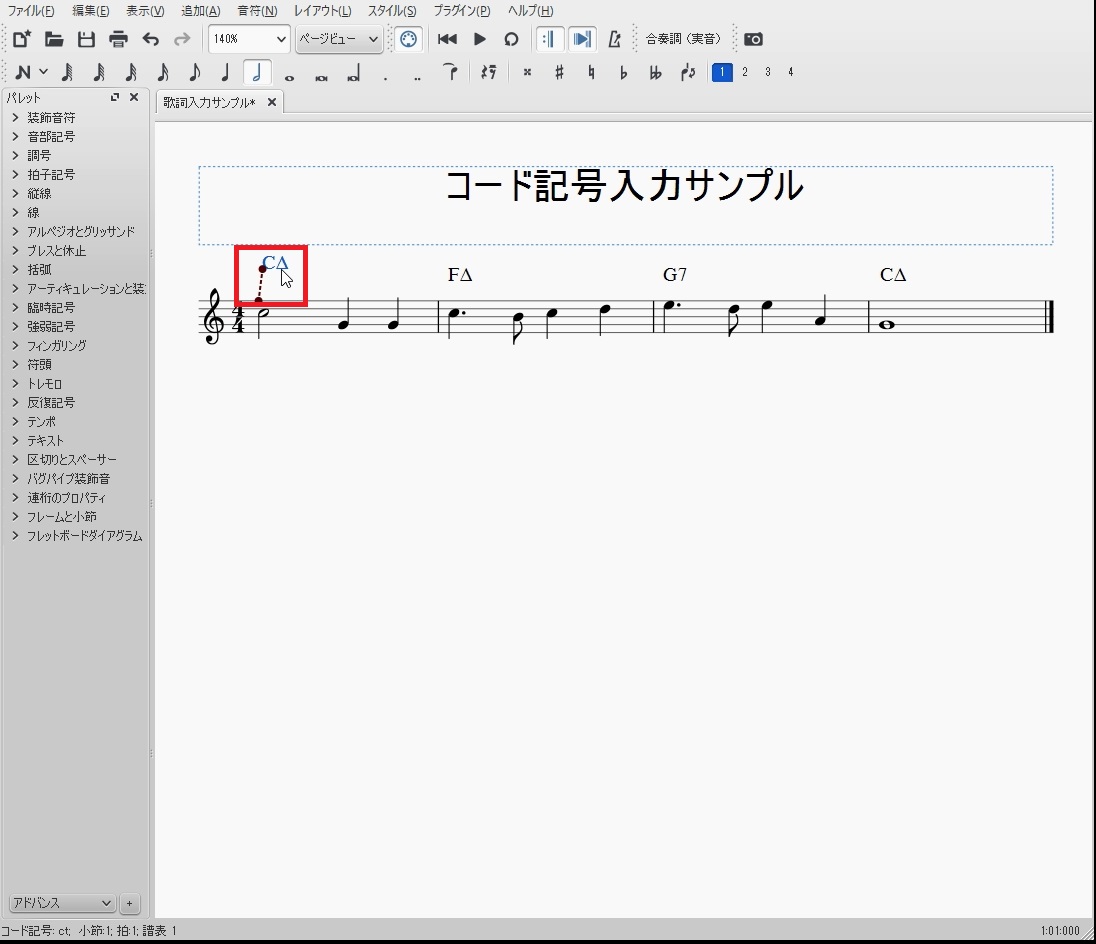
    STEP6

    4小節分のコード記号を入力完了後の記号の位置は下記イメージのように変更可能です。

    STEP7

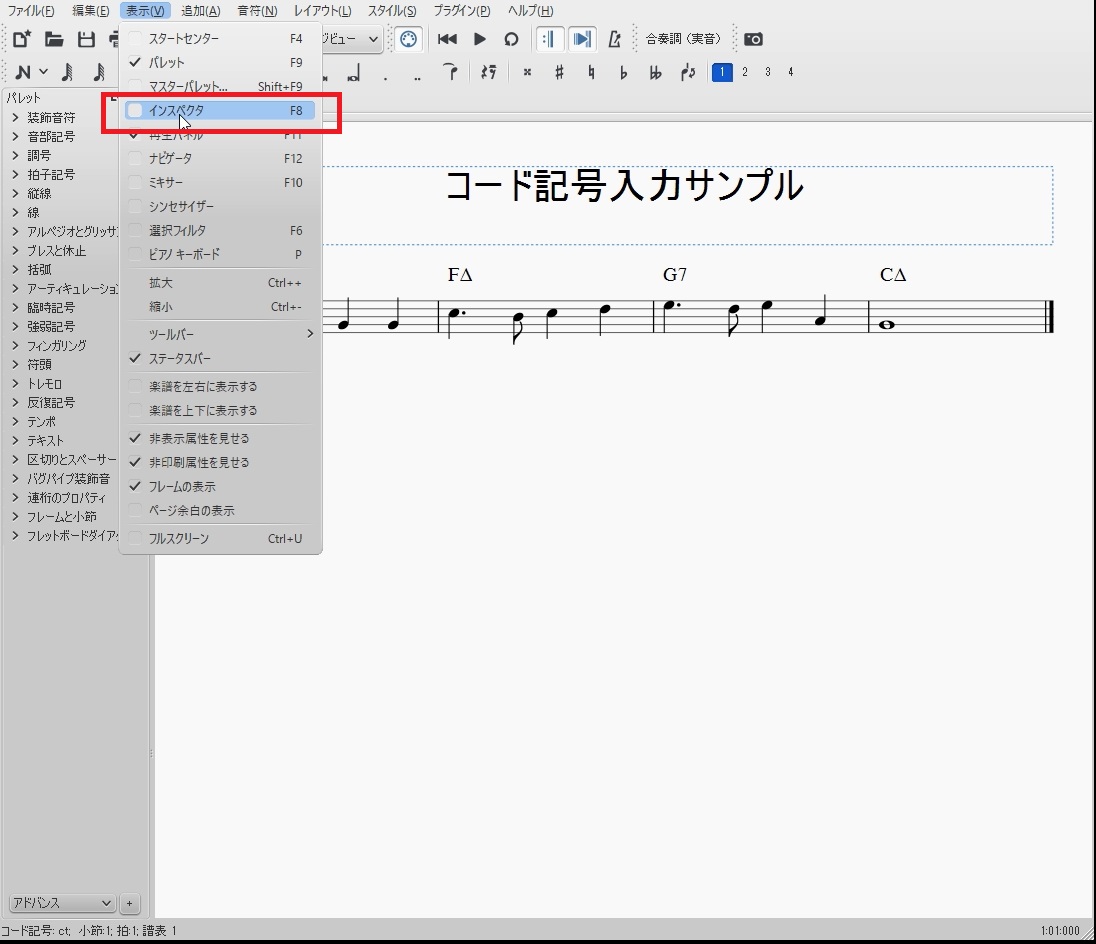
    STEP6で表示位置を変更したコード記号の詳細な位置情報を参考する場合は下記イメージのように「表示(V)」⇒「インスペクタF8」とクリックするか「F8」キー押してください。

    STEP8

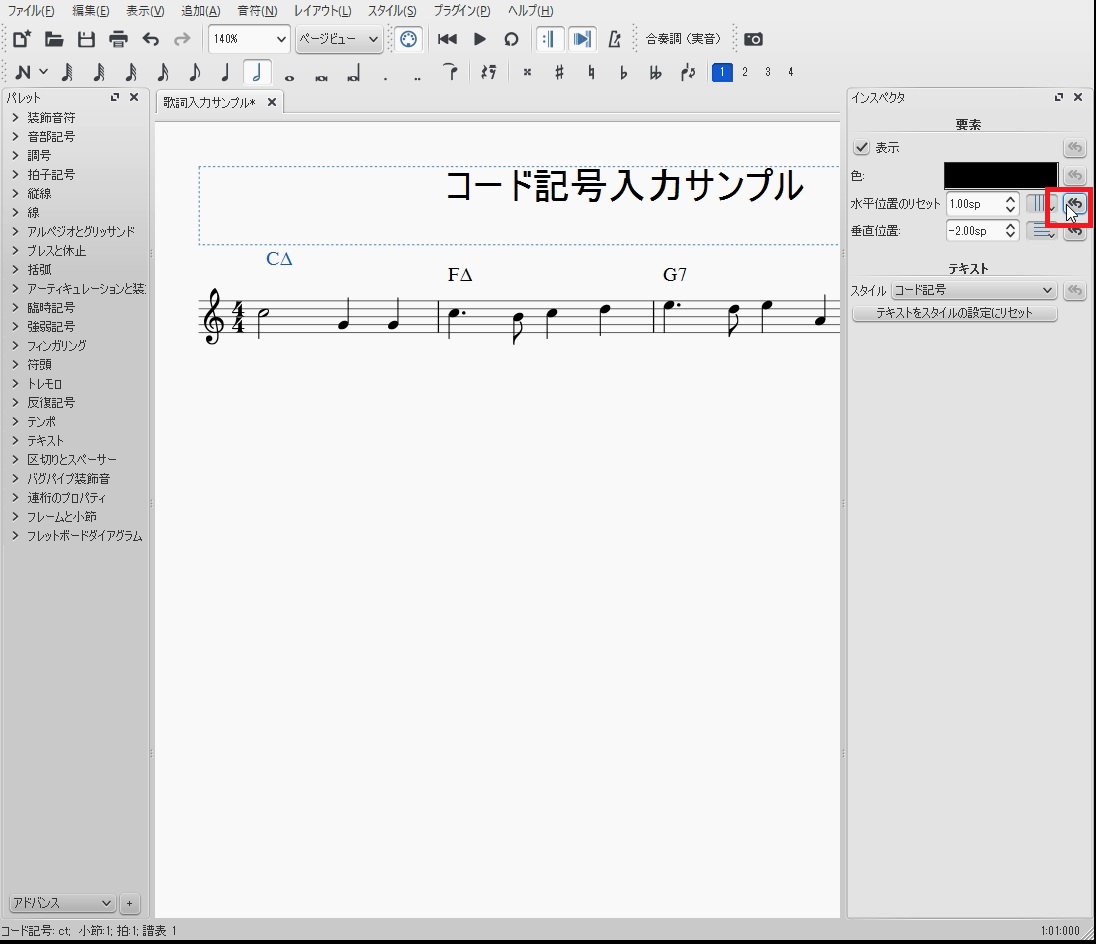
    任意のコード記号の水平位置をもとの状態にリセットしたい場合は下記赤線で囲ったアイコンをクリックします。

    STEP9

    任意のコード記号の垂直位置をもとの状態にリセットしたい場合は下記赤線で囲ったアイコンをクリックします。

    最後に

    今回紹介しましたコード記号入力方法に近い形式で歌詞の入力も可能です。MuseScore2で歌詞を入力する方法も後日作成予定ですがコード記号を入力できるようになったら歌詞の入力にもチャレンジしてみてはいかがでしょうか。

    下記MuseScore公式マニュアルページが参考になりますよ。

    https://musescore.org/ja/ハンドブック/歌詞

    日本語の歌詞入力⇒https://musescore.org/ja/node/22666

    本記事はMusescore2初心者が作成したものですので間違い等あると思われます。

    重大な誤り等ありましたらお手数ですがコメントや私のツイッターまでご指導いただければ幸いです。

    MuseScore2と「リズムに強くなるための全ノウハウ」のコンビは音楽学習に最良のコンビだと思います。心からお勧めの良書です。

    「魔法はいまここに在る!」いまここで練習していつの日かできるようにお互いがんばりましょう!

    ここまで読んでいただき本当にありがとうございました。
  • MuseScore2操作メモ「装飾音符の前打音符などを追加編集する方法」

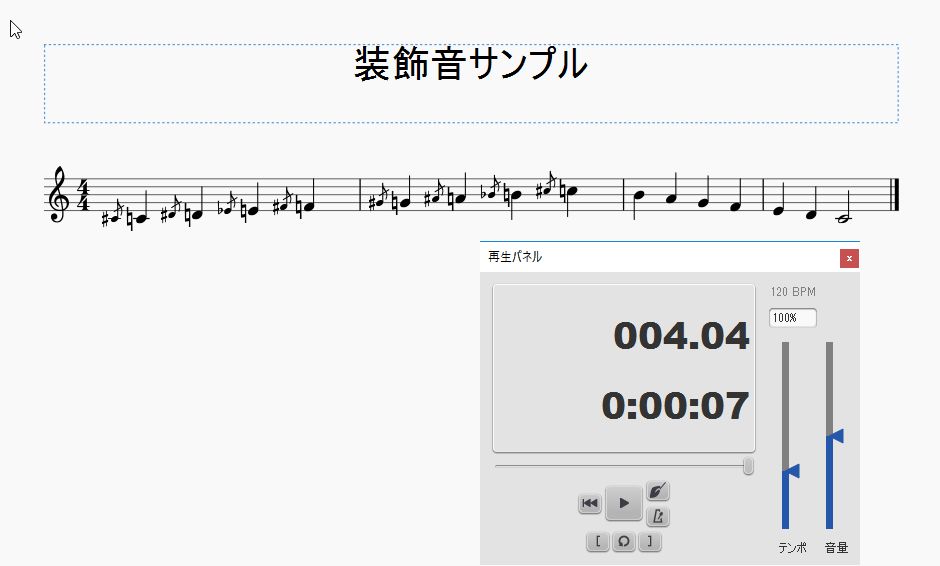
    MuseScore2操作メモ「装飾音符の前打音符などを追加編集する方法」

    上記のように音符の前後に付く小さな音符の事を装飾音符と言います。

    前に付く音符を前打音、後ろに付く音符を後打音と区別してそれぞれ音の長さと音程を付けることができます。

    詳しくは下記Wikipedeiaを参照ください。

    装飾音(そうしょくおん)とは、音楽において、音を揺らしたり付け加えたりすることによって、音を飾ることである。

    楽譜上は、小音符による場合と、特別の記号を使う場合、記号に補助的に小音符を加える場合がある。

    装飾音符
    装飾を示す小音符を装飾音符という。小音符の音価は、ないものとして扱われる。

    装飾音 – Wikipediaより

    MuseScore2で装飾音符を入力する方法

    装飾音符を付ける音符を選択してパレットの装飾音符の中の任意の装飾音符をクリックして音符までドラックすれば追加されます。

    短前打音に限り音符選択後にキーボードから「/」キーを押すと追加されます。

    装飾音符の音程を変えるには選択後キーボードの上下矢印キーで音程を変更できます。

    詳細についてはMuseScore公式ページが詳しいです⇒https://musescore.org/ja/ハンドブック/装飾音

    下記の操作サンプル動画も参考ください。

    ↓の本は私も愛読していますがMuseScoreで譜例を入力して確認するとリズム理解もMuseScoreの操作方法も上達で一石二鳥です。

    「魔法はいまここに在る!」いまここで練習していつの日かできるようにお互いがんばりましょう!

    ここまで読んでいただき本当にありがとうございました。
     

  • MuseScore2(ミューズスコア2)操作メモ「任意の小節数で揃えて見やすくする」

    MuseScore2(ミューズスコア2)操作メモ「任意の小節数で揃えて見やすくする」

    2019年2月4日追記:MuseScore3ではメニューが変更されているようで本記事で解説してる方法は利用できないようです。改行したい小節の一つ前の小節を選択してリターンキーをタイプしていけばとりあえず改行できます。

    要は4小節一区切りで段落つけて読みやすく見栄えをよくする方法です。

    意外と簡単だったので方法をご存じない方は参考下さい。

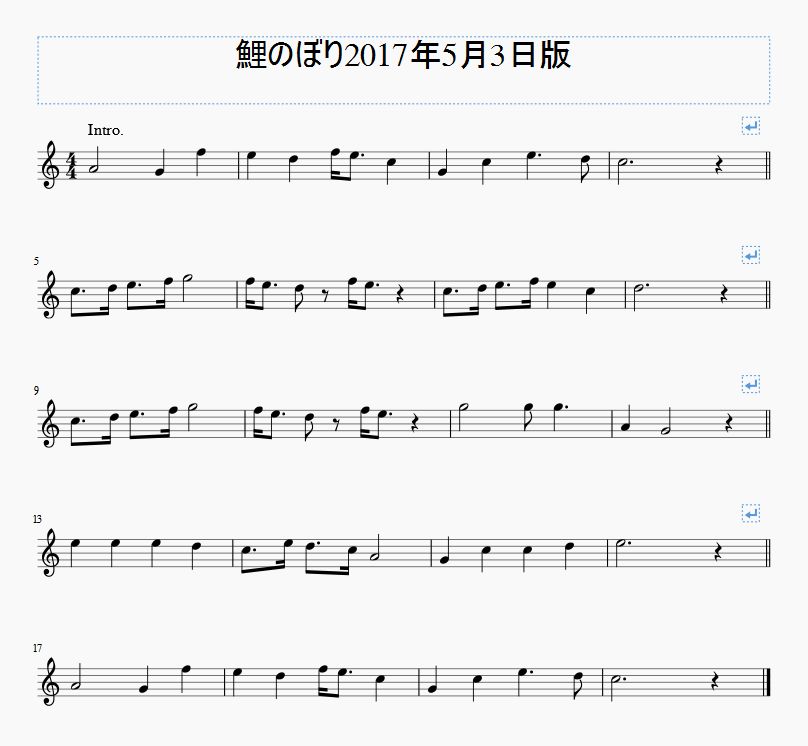
    ビフォー楽譜画像

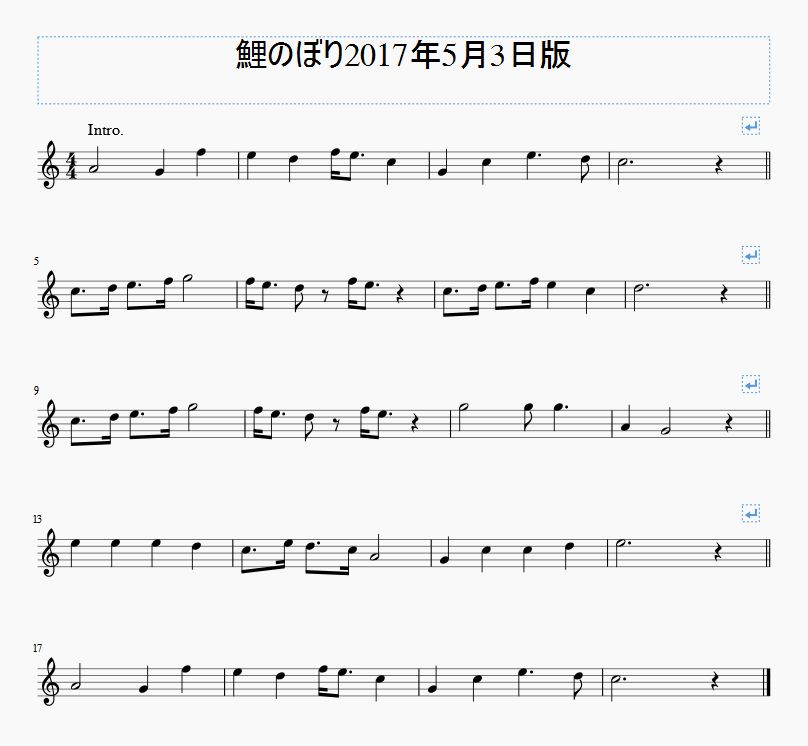
    アフター楽譜画像(4小節で固定)

    設定方法

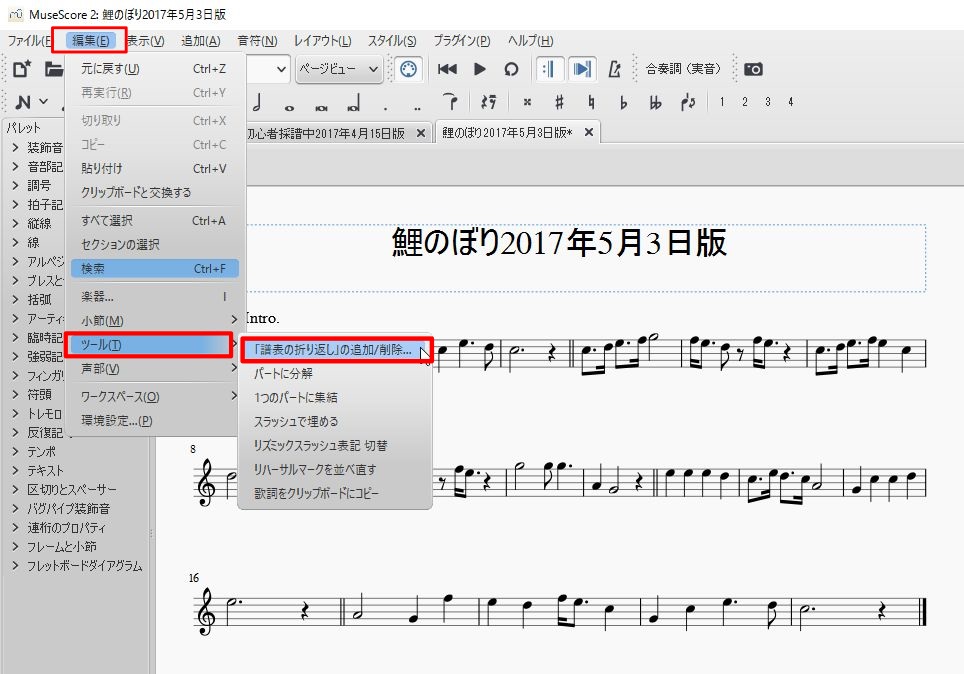
    以下画像のように赤四角で囲ったところを順にクリックします。

    編集」⇒「ツール」⇒「「譜表の折り返し」の追加/削除

    以下画像赤四角で囲った項目に固定する小節数を入力後「OK」をクリックします。

    以下画像のように4小節毎に折り返しがつきました。

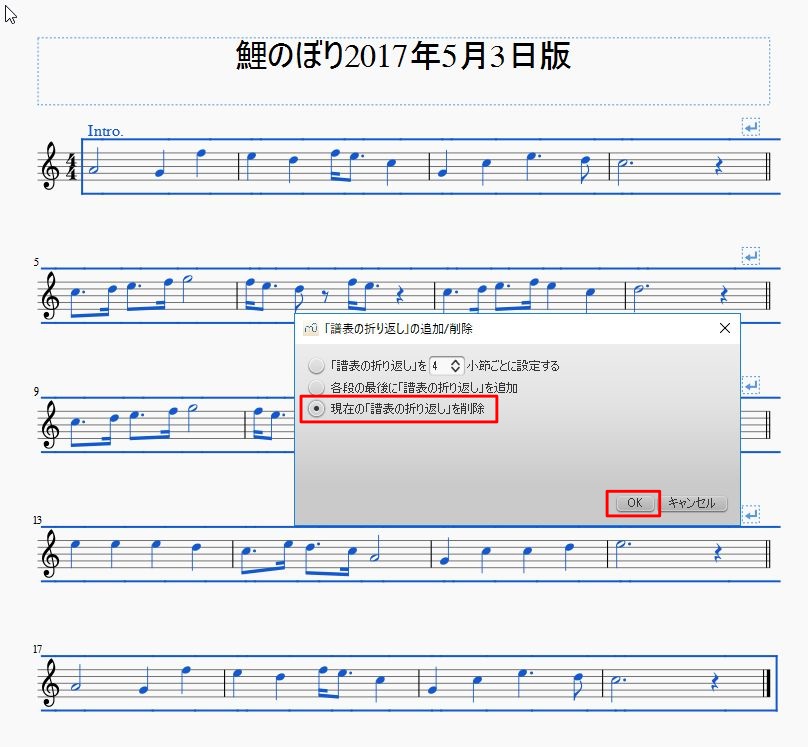
    設定した譜表の折り返しを削除するに「編集」⇒「ツール」⇒「「譜表の折り返し」の追加/削除」と順にクリック後以下画像のように「現在の譜表の折り返し」を削除をチェック後クリックします。

    以下画像のように譜表の折り返しが付かない最初の状態に戻りました。

    ↓USB DAC(デジタルアナログコンバーター)これ高音質のヘッドフォンアンプになるし音質向上するは本当に良い買い物でした。

    PCオーディオを楽しむためには、パソコンに加えて何らかの周辺機器が必要になる。パソコンに「USBスピーカー」を接続する初心者向けのスタイルから、ネットワーク経由でAVアンプを使って鳴らすスタイルまで幅広い。そこで重要なキーワードとなるのが「D/Aコンバーター」(DAC、ダックと呼ばれる)だ。

    ハイレゾ? DAC? 今こそ知りたい「PCオーディオ」入門 – 日経トレンディネット2012年10月18日記事より

    「魔法はいまここに在る!」いまここで練習していつの日かできるようにお互いがんばりましょう!

    ここまで読んでいただき本当にありがとうございました。
     

  • Musescore2で音符入力モード関係なく任意の音符が選択(青色に変化)されたら変更できるんですね(笑)

    Musescore2で音符入力モード関係なく任意の音符が選択(青色に変化)されたら変更できるんですね(笑)

    こんな当たり前のこと気づかなかったのはタコな私ぐらいじゃないかと思いますがMusescore2についての知識がまた一つ習得できたのでメモ代わりに記録したいと思います(笑)

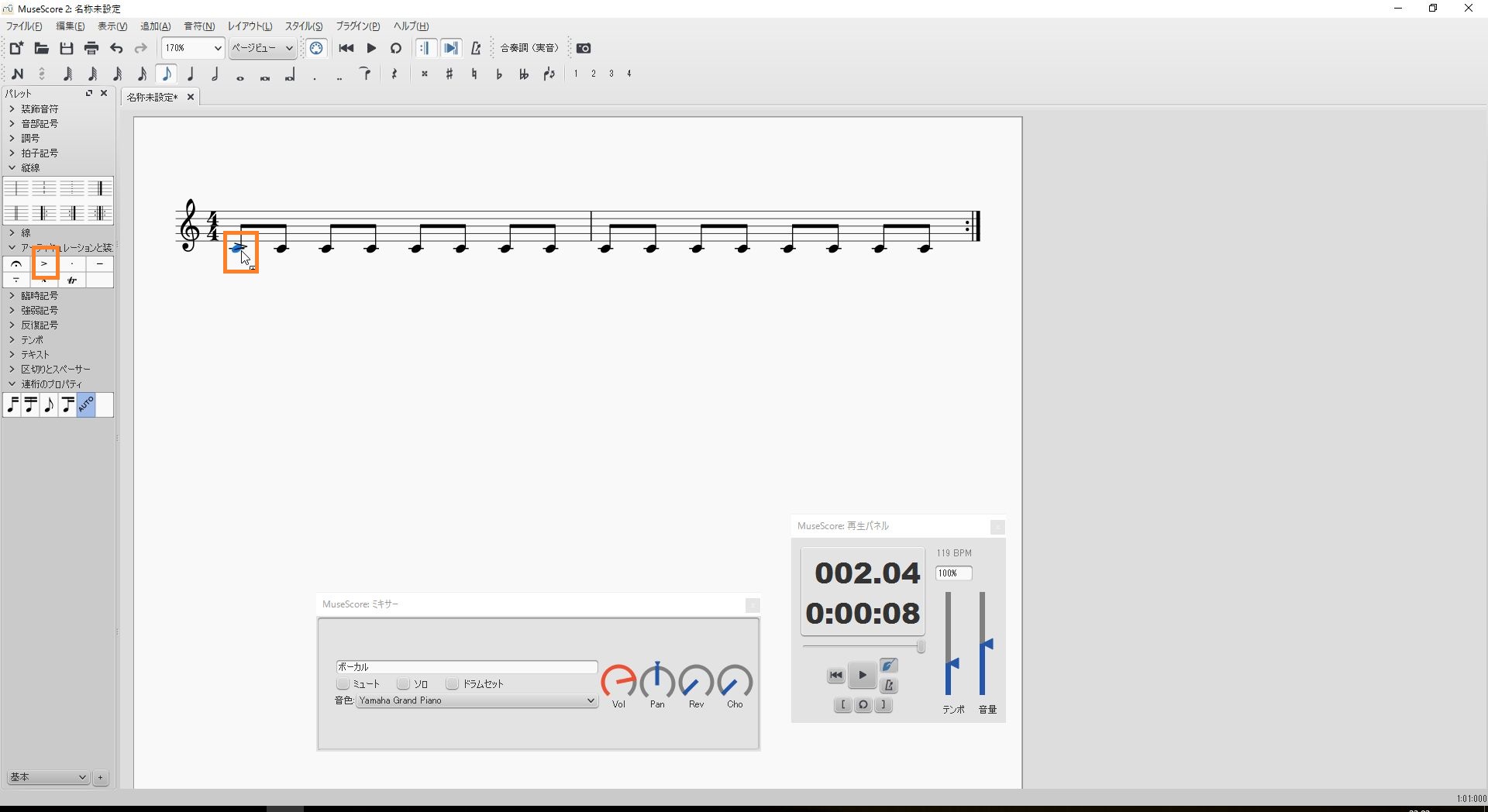
    任意の音符にアクセント記号を追記したい場合は音符入力モードのオンオフ関係なく下記画像のように音符が青く選択される位置まで左にあるパレットの記号をドラッグすれば記号を追記できます。

    要は音符入力モードに関係なくいかに修正したい音符が選択された青い色になるかを確認してパレットから音符にドラッグすることが大事なんですね


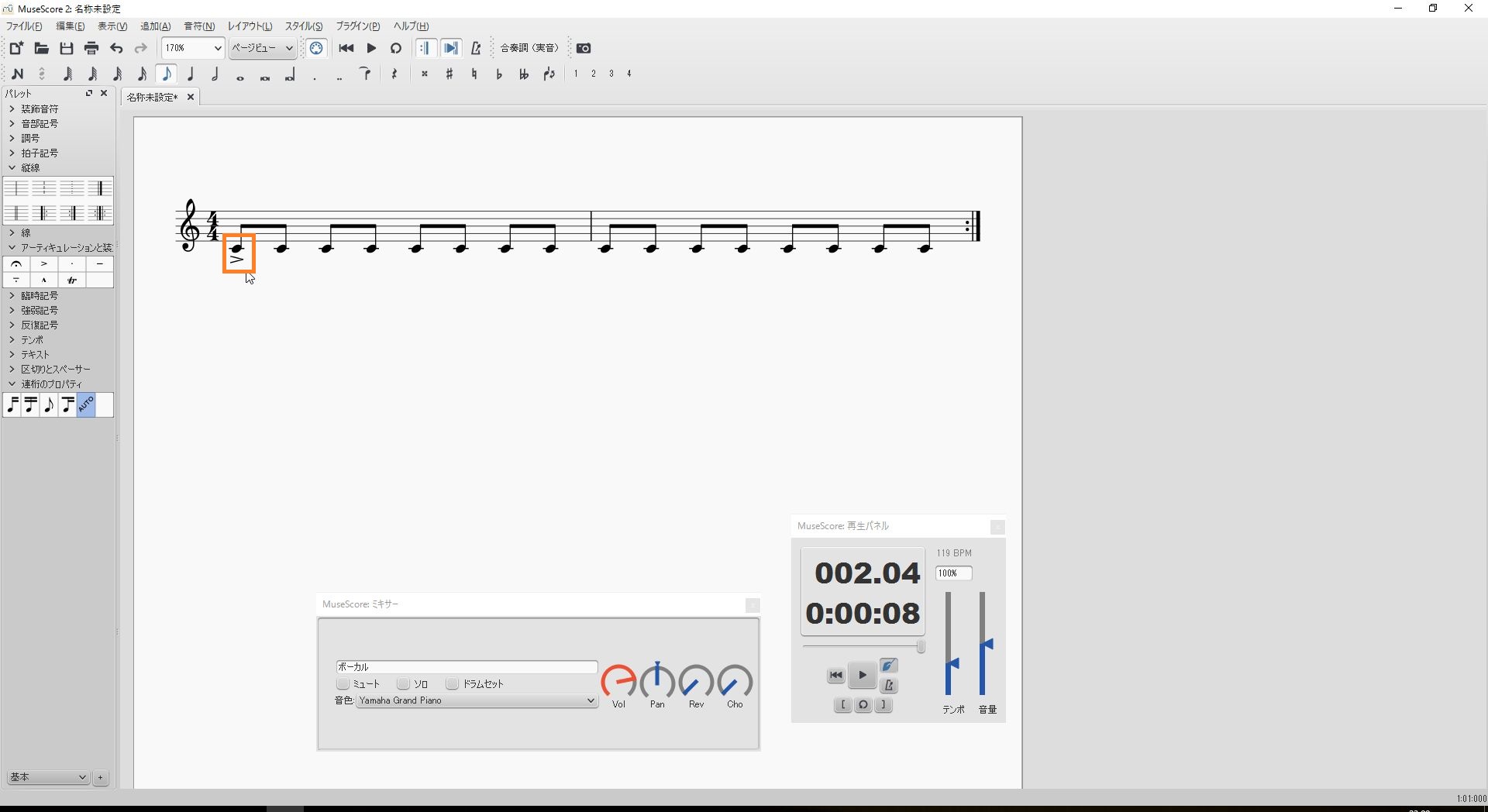
    アクセント記号が追記されました。


    当たり前ですがアクセント記号が追記した楽譜を再生するとちゃんとアクセントがついて音が鳴る事に感動しました(笑)

    大昔のソフトではあるまいし当たり前の機能かもしれませんが今後のリズム学習や音符について学ぶさいにMusescore2は強力な助っ人になると思います。Musescore2ますます好きになりました。

    「魔法はいまここに在る!」いまここで練習していつの日かできるようにお互いがんばりましょう!

    ここまで読んでいただき本当にありがとうございました。
  • MuseScore2(ミューズスコア2)で任意の小節をアウフタクト(弱起)に変更する方法

    MuseScore2(ミューズスコア2)で任意の小節をアウフタクト(弱起)に変更する方法

    昨日のブログ「大きな古時計の歌いだしがアウフタクト(弱拍)の4拍目から始まる事をどうしたら判別できるのだろうか?」ですが未だにどうすれば判別できるのかわからず途方にくれてます(笑)

    ですがおかげで最近使い方を学んでいるMusescore2で楽譜を新規からアウフタクトの楽譜を作成する方法と作成中の任意の小節をアウフタクト(弱起)に変更する方法を学べたので参考までにやり方を明記します。

    そもそもアウフタクト(弱起)とはなんぞやと思われるかたは「弱起 – Wikipedia」を参照ください。

    弱起(じゃっき)とは、西洋音楽用語のひとつで、楽曲が第1拍以外から開始すること。また、楽曲の途中にあっても、あるフレーズが、小節の最初からではなく、その前の小節の途中から開始すること。また、その部分。

    弱起のことをアウフタクト(独:Auftakt)とも言い、むしろその方が日本では一般的…..

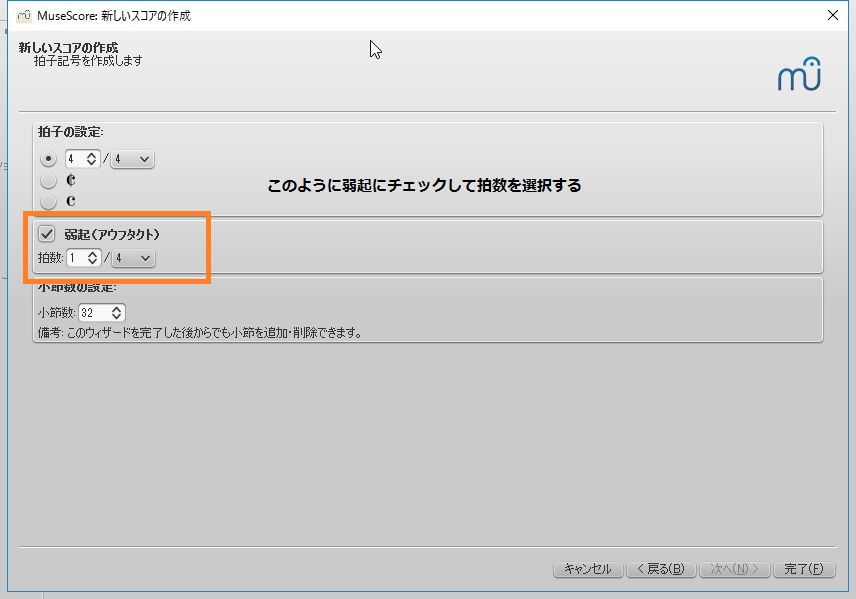
    Musescore2で新規に楽譜を作成する場合は下記画像の設定時に弱起(アウフタクト)にチェックをして(オレンジの四角で囲んだ箇所)任意の拍数を入力すれば最初からアウフタクトな楽譜が作成できます。


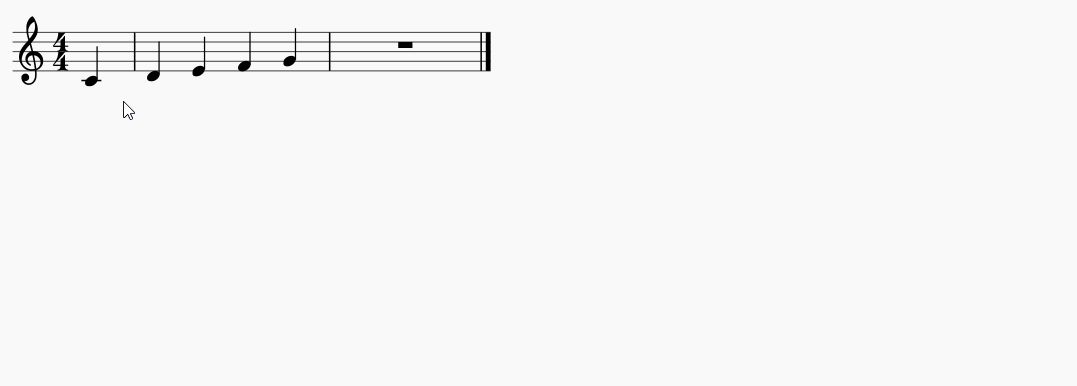
    以下画像のように1小節目がアウフタクトの楽譜になります。


    Musescore2で作成済み楽譜の任意の小節をアウフタクト(弱起)に変更するには以下画像のように小節のプロパティを変更すれば可能です。

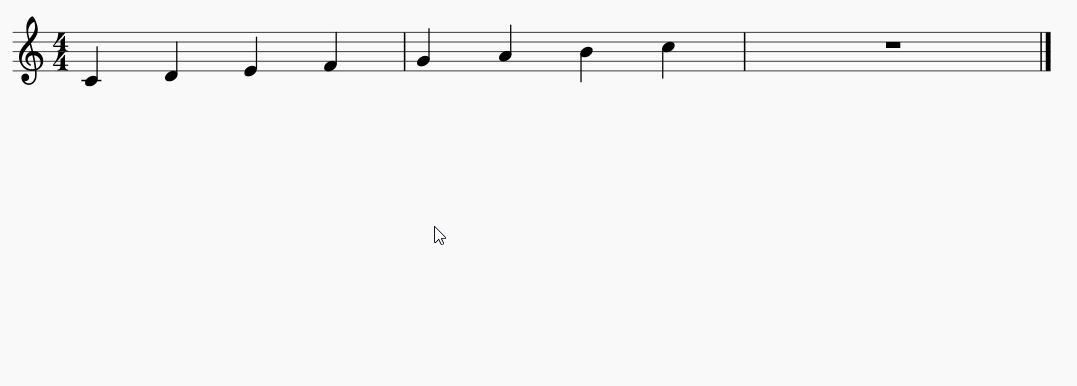
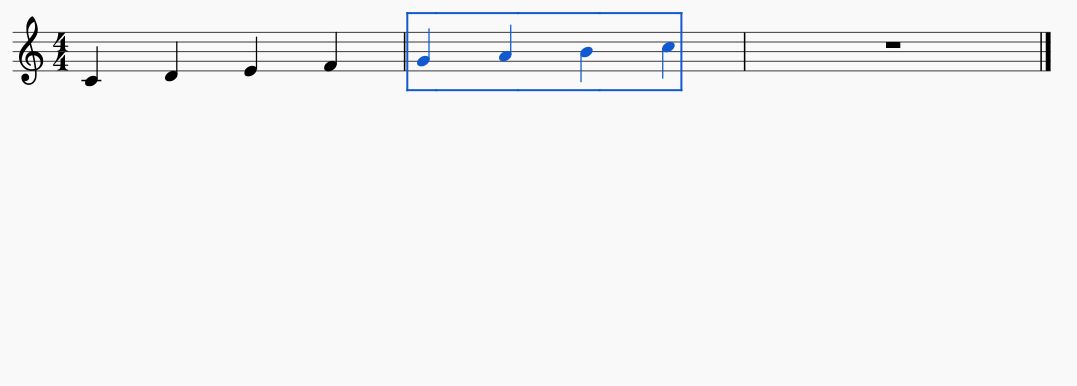
    STEP1 3小節全て4拍で区切られています。


    STEP2 2小節目を編集モードにした後選択します。


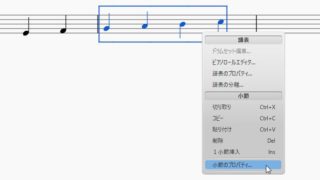
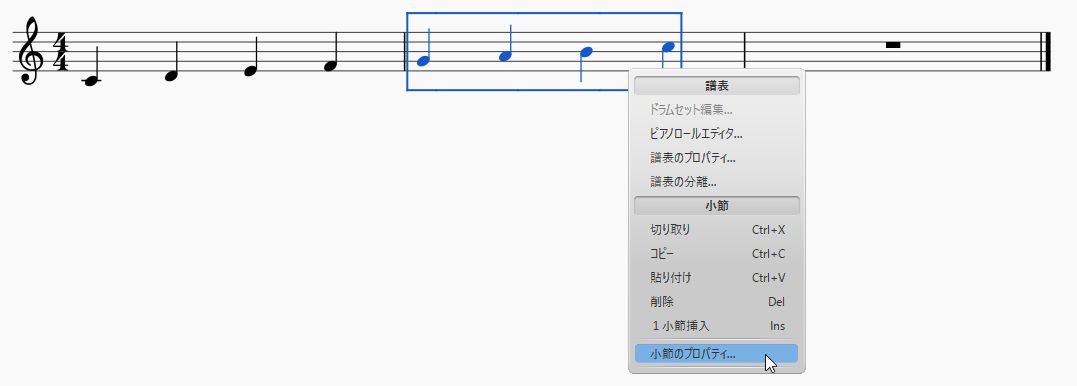
    STEP3 右クリックしてプロパティを選択します。


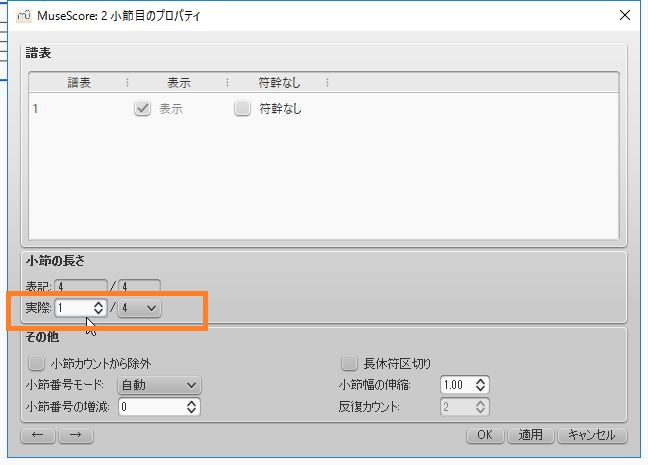
    STEP4 以下オレンジ囲み部分のように「実際」欄数値を任意の拍数に変更します。


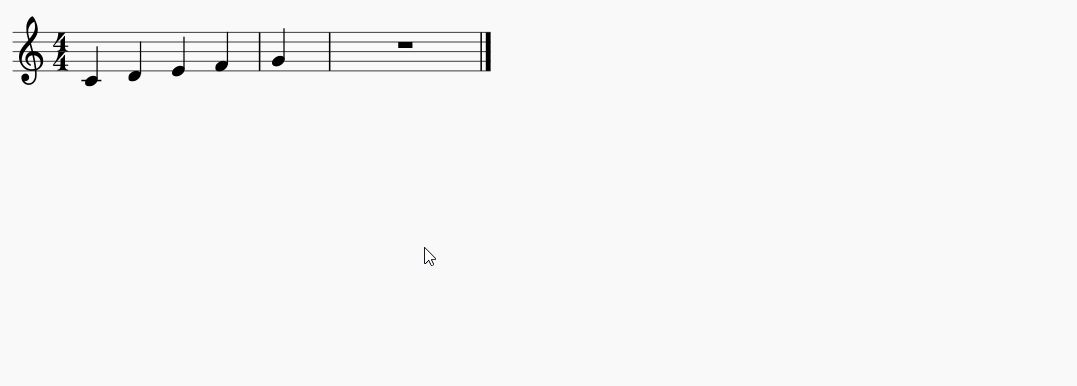
    STEP5 以下のように2小節目が1拍しかない小節に変更できました。


    「魔法はいまここに在る!」いまここで練習していつの日かできるようにお互いがんばりましょう!

    ここまで読んでいただき本当にありがとうございました。