カテゴリー: Musescore2

  • MUSESCORE2操作メモ「自動連結された連桁音符を拍ごとに分割する方法と四分音符を三連符に分割する方法」

    MUSESCORE2操作メモ「自動連結された連桁音符を拍ごとに分割する方法と四分音符を三連符に分割する方法」

    他人様に教えるほど音楽もMuseScoreも習熟してないタコな私ですが自分のメモ代わりにMuseScore2でネット上の先人様から学んだ事を書いていきたいと思います。

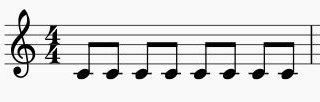
    MuseScore2デフォルト連結されてしまった8個の八分音符を拍ごとに分割する方法

    ビフォー
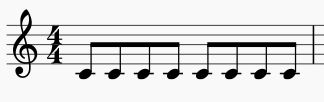


    アフター
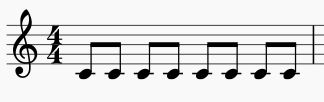


    パレットにある連桁のプロパティ「連桁 (開始)」を選択して2拍目8分音符にドラッグする。詳細は以下のMuseScoreフォーラムリンクを参照ください。

    1拍目と2拍目を分離したい(MuseScoreフォーラム一般的な質問回答)⇒https://musescore.org/ja/node/14766

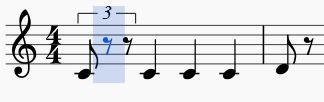
    MuseScore2で入力した四分音符を3連符に分割する方法

    ビフォー
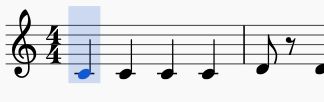


    上記画像のように音符入力モードがオンになっている状態にして任意の音符を選択(フォーカス)しておきます

    アフター


    キーボードから任意コマンドショートカット(ウィンドウズとマックそれぞれに違う)を入力します。詳しくは以下リンクのヤフー知恵袋を参照ください。

    YAHOO!知恵袋「MuseScoreで三連符を入力する方法を教えて」⇒http://detail.chiebukuro.yahoo.co.jp/qa/question_detail/q1437134654

    Musescore2では操作中に音符入力モードがオンなのかオフなのかを意識しながら操作する事が重要だと思います。(私は最初これが意識できなくてなんて使いづらいソフトだろうと思い込んでいました)

    小節ごと一挙に削除したいときなどは音符入力モードをオフにしておけばこれまで慣れているマウスやショートカットキーなどでコピーアンドペーストなどの編集が直感的に操作できるようになると思います。

    「魔法はいまここに在る!」いまここで練習していつの日かできるようにお互いがんばりましょう!

    ここまで読んでいただき本当にありがとうございました。
     

  • Musescore2でメトロノーム音を含めて音声ファイルエキスポートする方法(メトロノーム音を実際に聴いてオリジナルと代用版の相違を判別できます)

    2019年3月13日追記:本日MuseScore3を「OS: Windows 10 (10.0), Arch.: x86_64, MuseScore version (64-bit): 3.0.5.5992, revision: github-musescore-musescore-58dd23d」にアップデートして音声化してみましたがメトロノーム音を含めてエキスポートできませんでした。

    Musescore2オリジナルメトロノーム音と代用版のメトロノーム音比較

    手始めにMusescore2で再生時に鳴っているオリジナル版メトロノーム音をお聴きください。

    念のためWEBM版とMP4版の二つを用意していますが同一の音声ファイルになります。

    Musescore2オリジナルメトロノーム音(WEBM版)

    Musescore2オリジナルメトロノーム音(MP4版)

    次には今回試してみたメトロノーム機能代用のメトロノーム音を比較のためお聴きください。

    個人差はありますがそんなに差は感じないと思います。

    代用メトロノーム音(WEBM版)

    代用メトロノーム音(MP4版)

    Musescore2でメトロノーム音を含めて音声ファイルエキスポートする手順例

    無料で利用できる楽譜作成ソフトのMusescore2ですが付属機能のメトロノーム音を含めた音声ファイルがWindows版では仕様上作成できません。

    そこでメトロノーム音を刻む目的のみでパーカッション譜表を追記してエキスポート(音声ファイル化)する手順をまとめました。

    私自身Musescore2にあまり詳しくないのであくまで参考にお読み頂きますようお願いします。

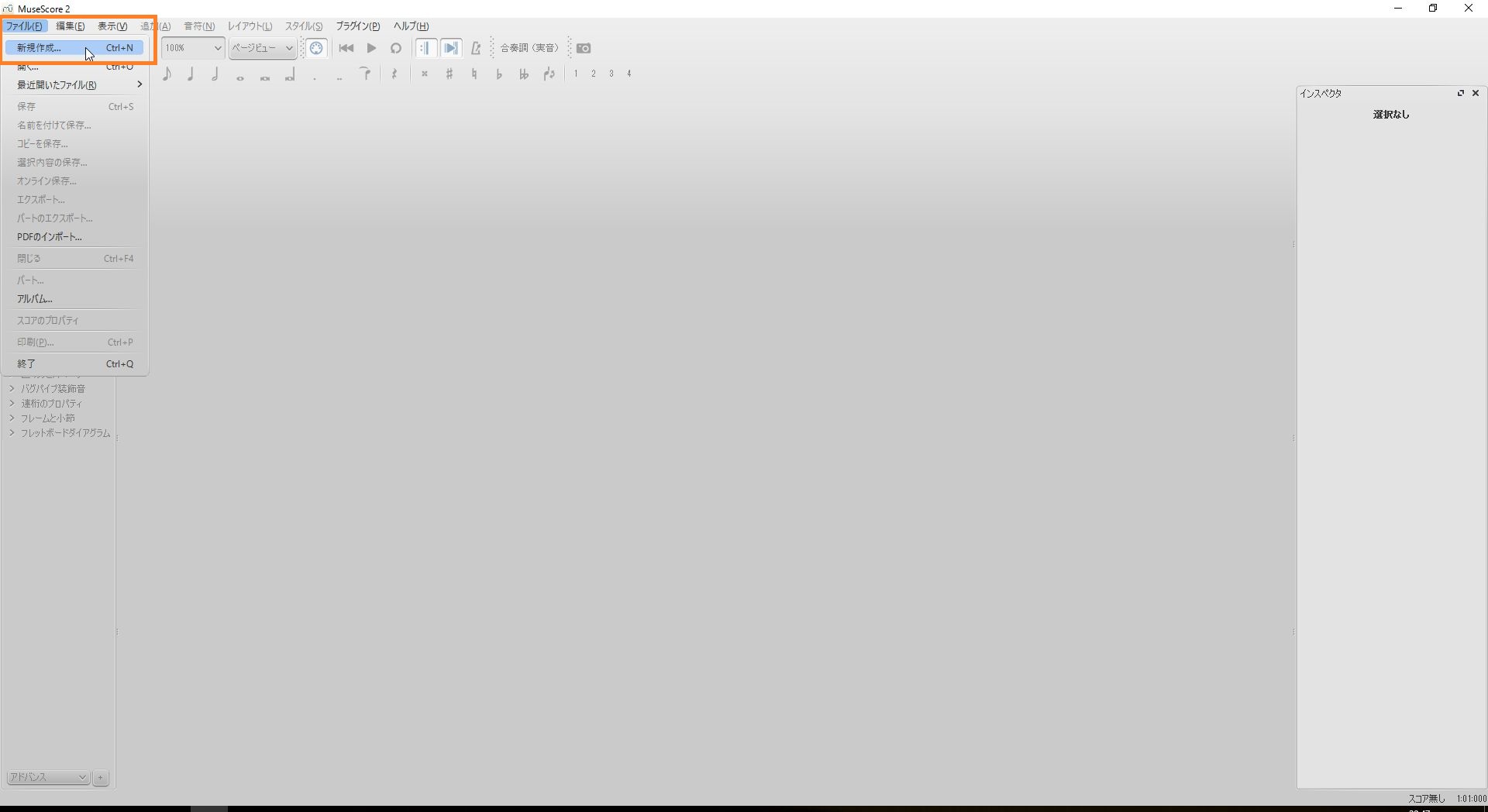
    1. ファイルから新規作成をクリックします


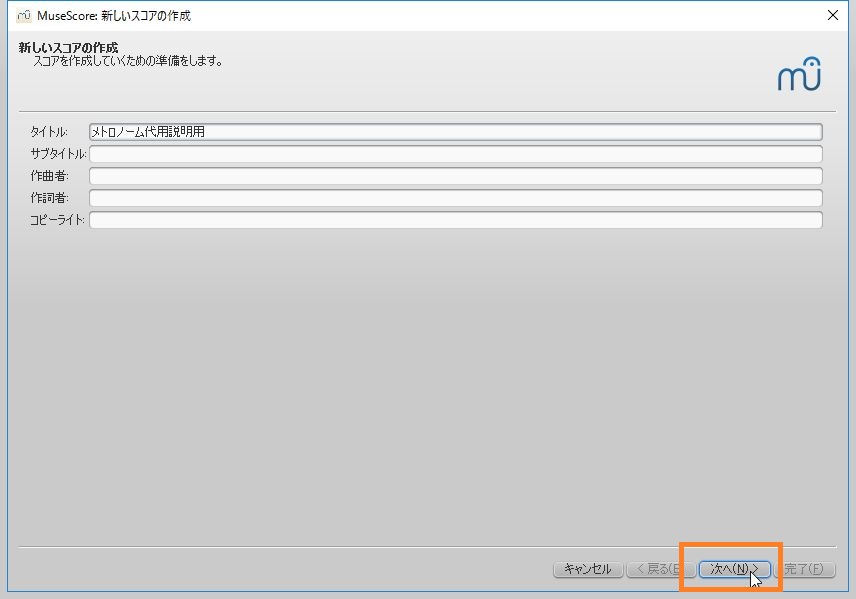
    2. 適宜スコアの名前を入力して次へをクリック


    3. 楽器を選択してくださいをクリックします


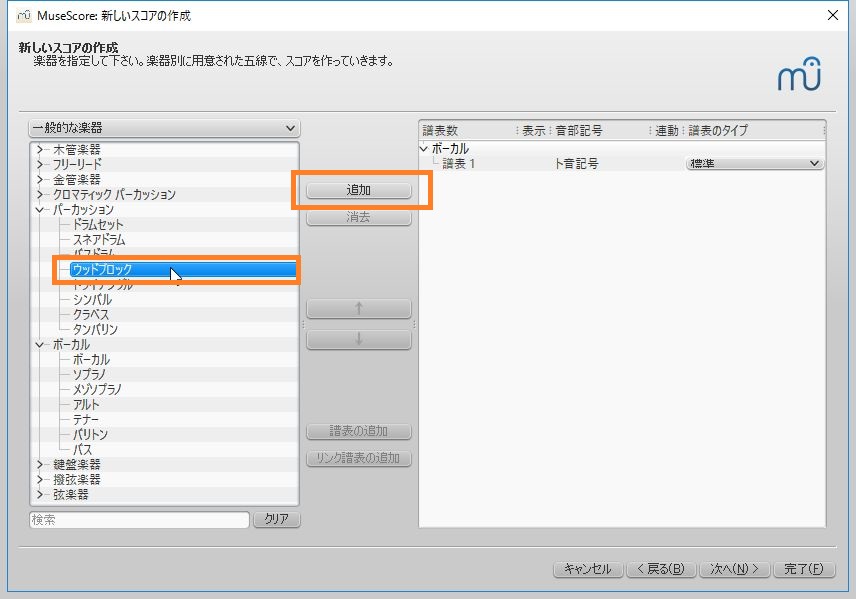
    4. あらかじめ希望の主旋律譜表を追加したらメトロノーム用のパーカッション下のウッドブロックを選択します


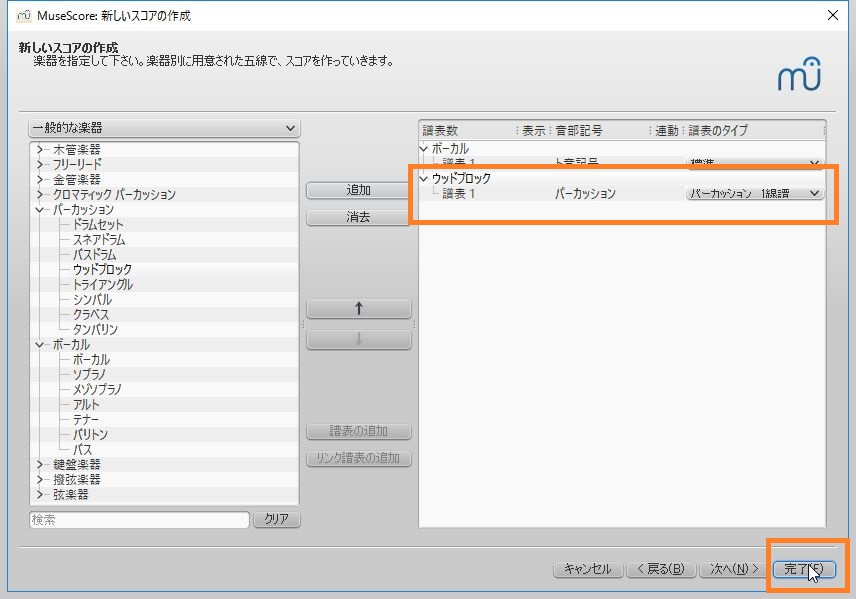
    5. 下記画像のようにウッドブロック譜表が追加されたら完了をクリック


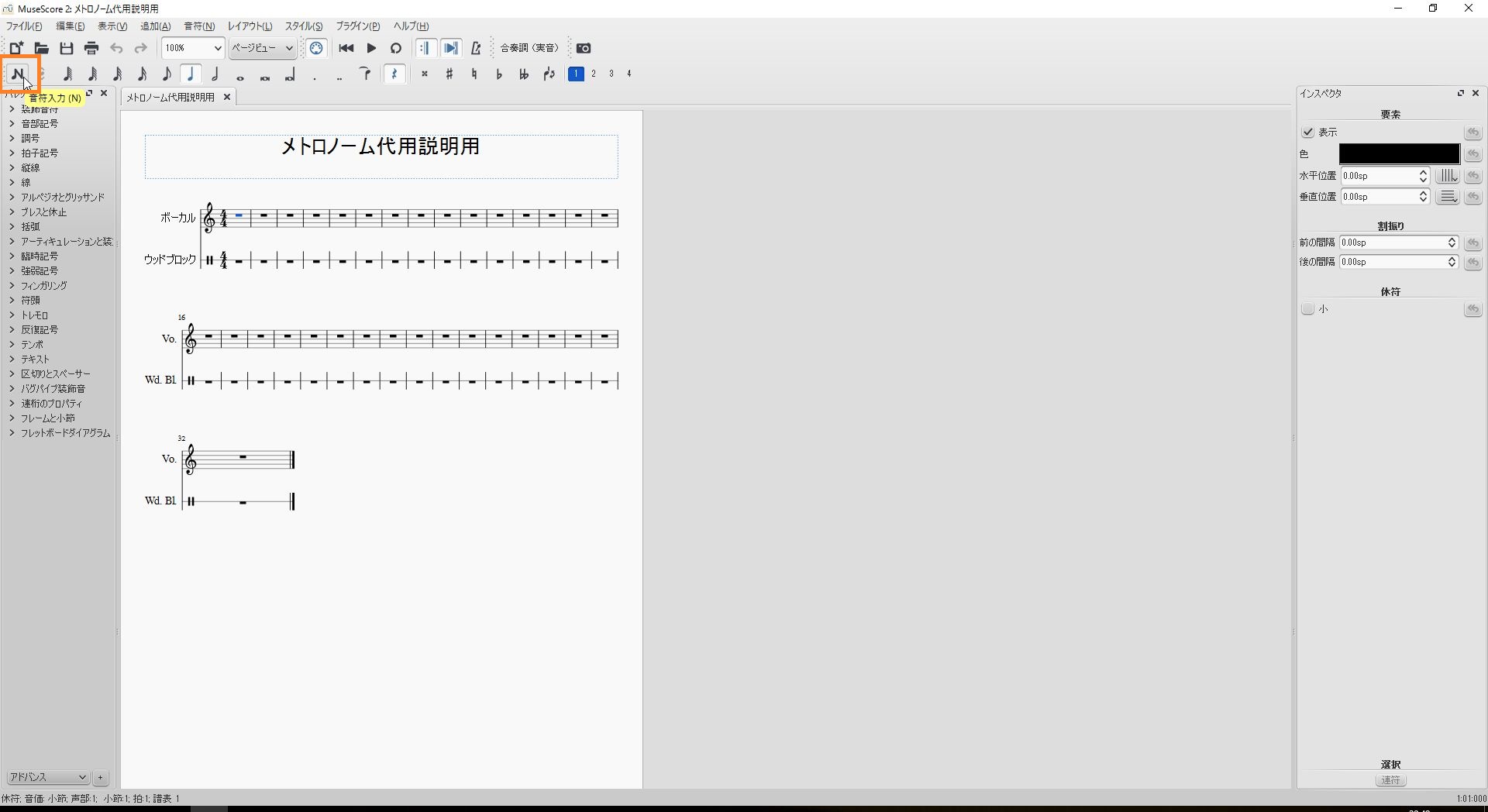
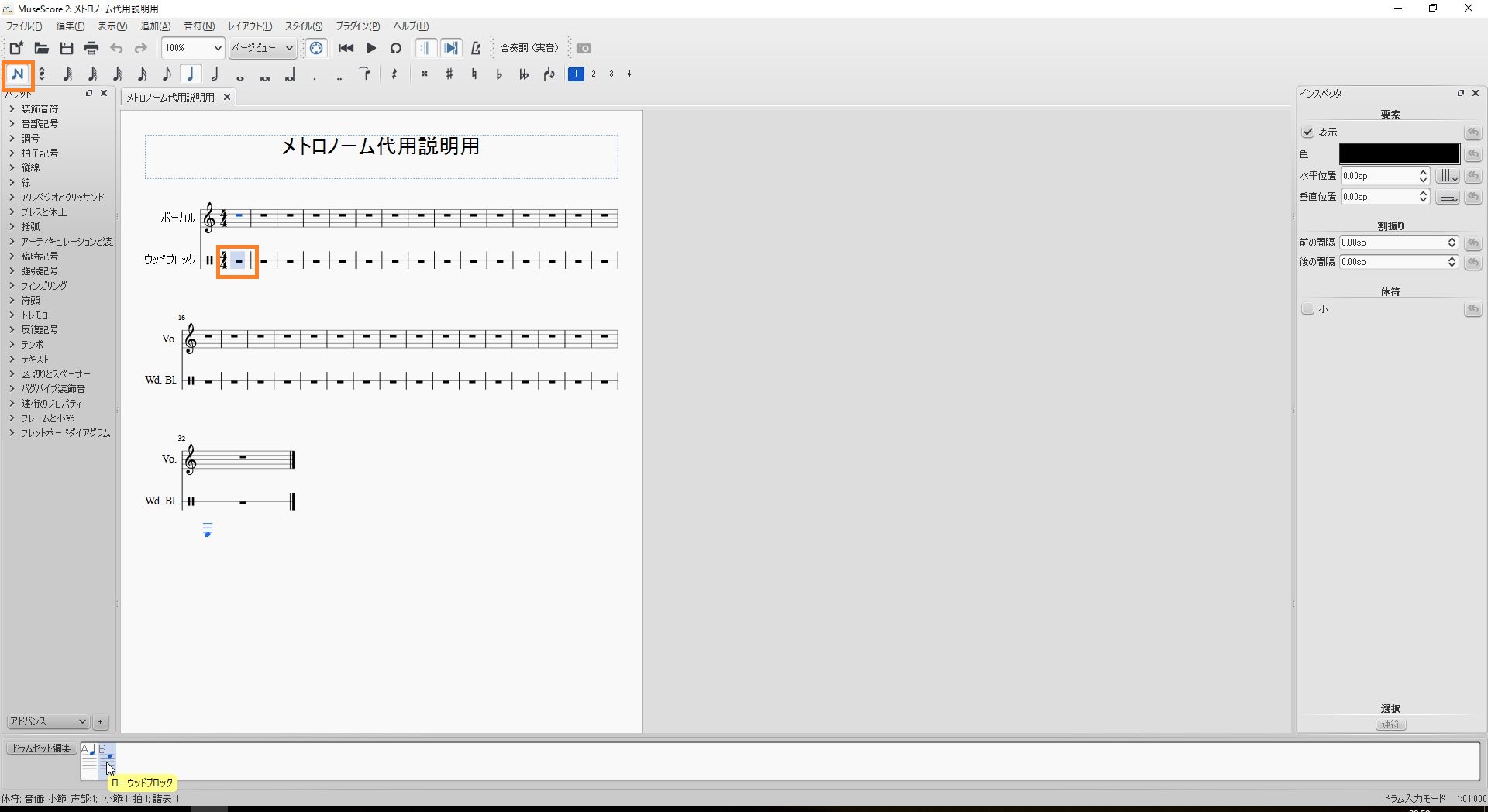
    6. 音符入力モードに切り替えるためウインドウ左上のNマークをクリック


    7. 左上のNマークが選択されている(音符入力モード)になっている事を確認して下記画像のようにウッドブロックをの小節を選択します


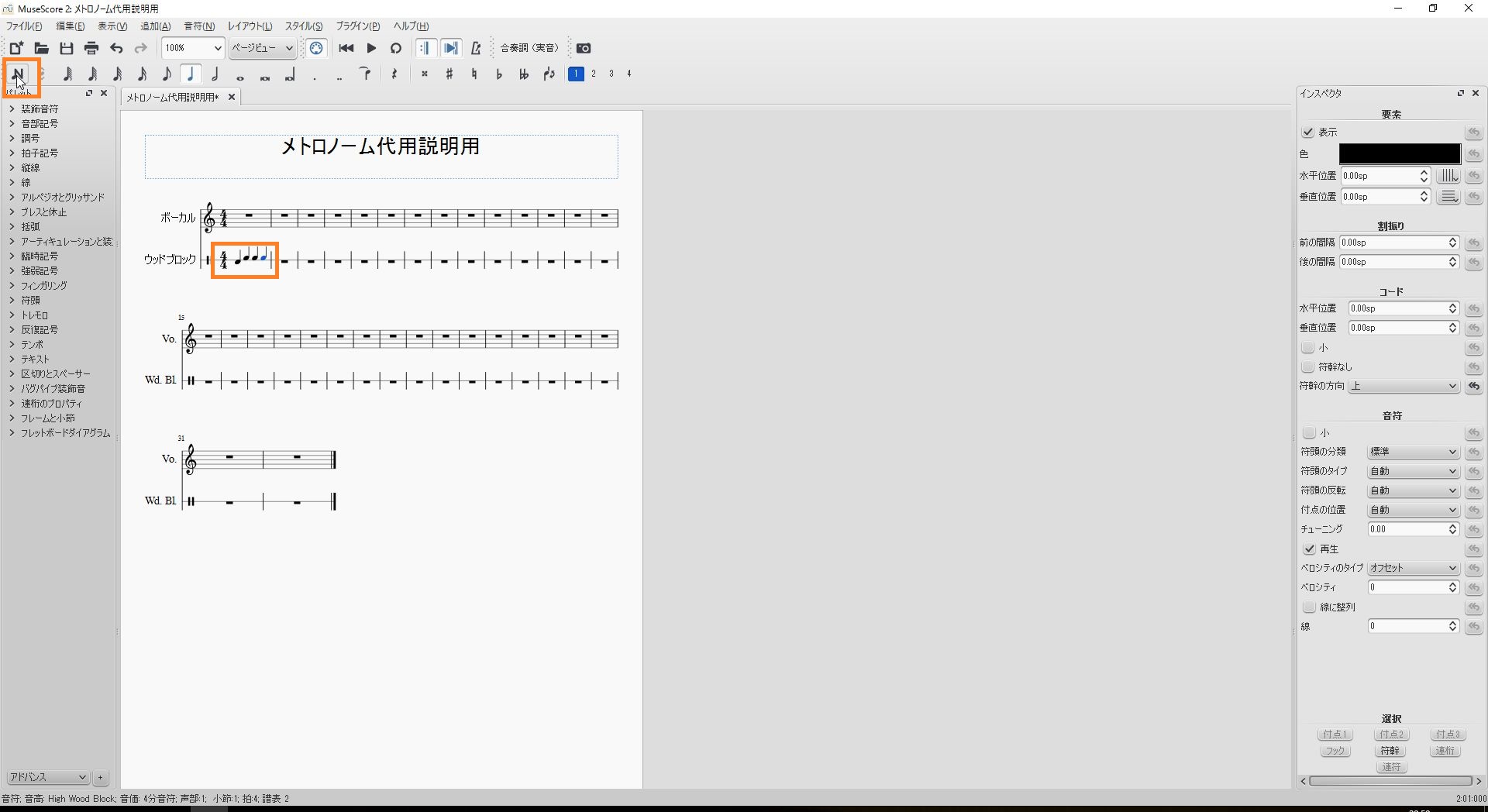
    8. 下記画像を参考に音符を打ち込んでいきます1拍目はB音符の低いウッドブロック音符を打ち込んだ直後の画像です


    9. 234拍に高いウッドブロック音符を打ち込んで1小節打ち込み完了


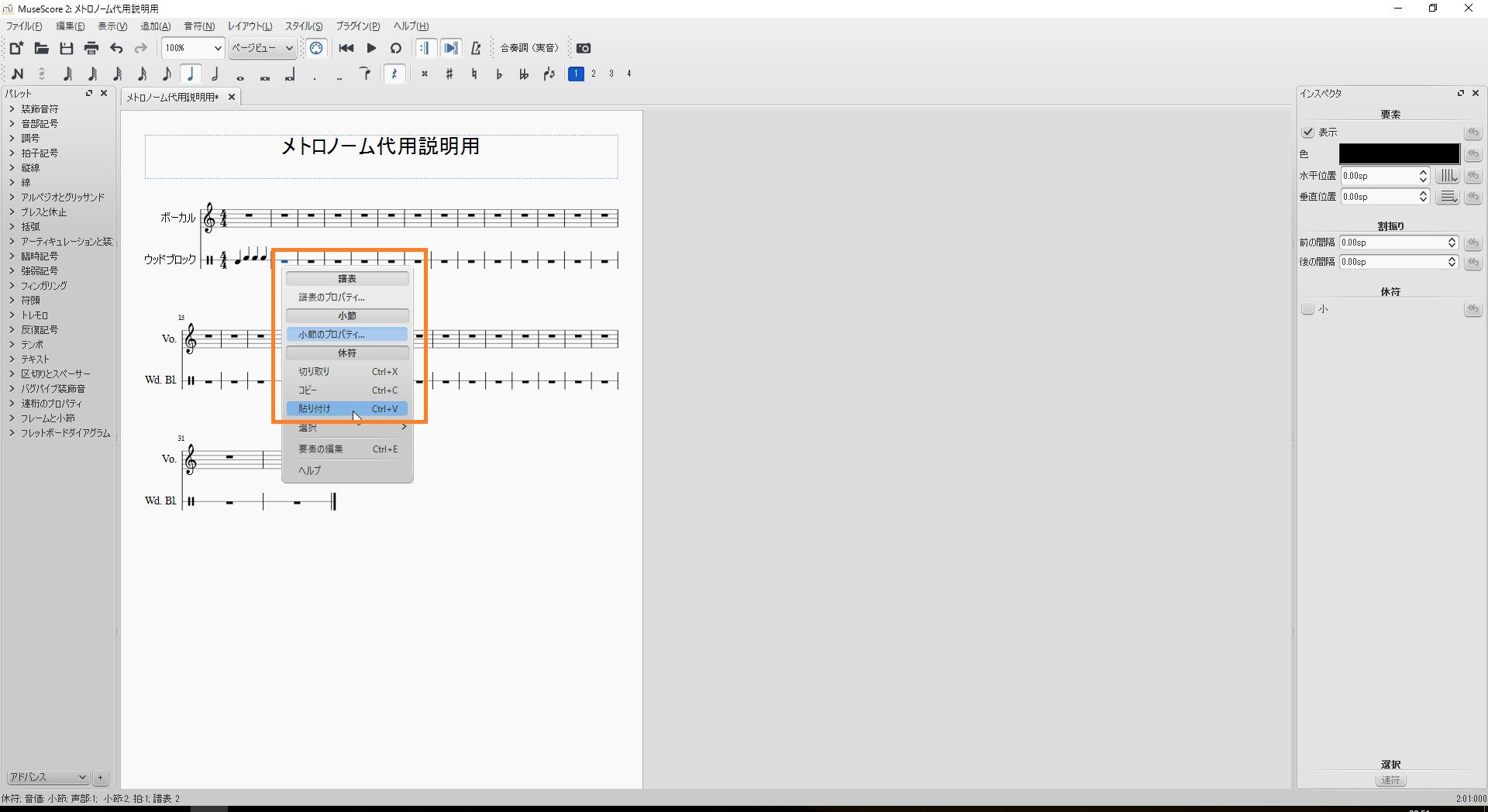
    10. 1小節目をコピーします


    11. 2小節目を選択して貼り付けして打ち込みを完了します


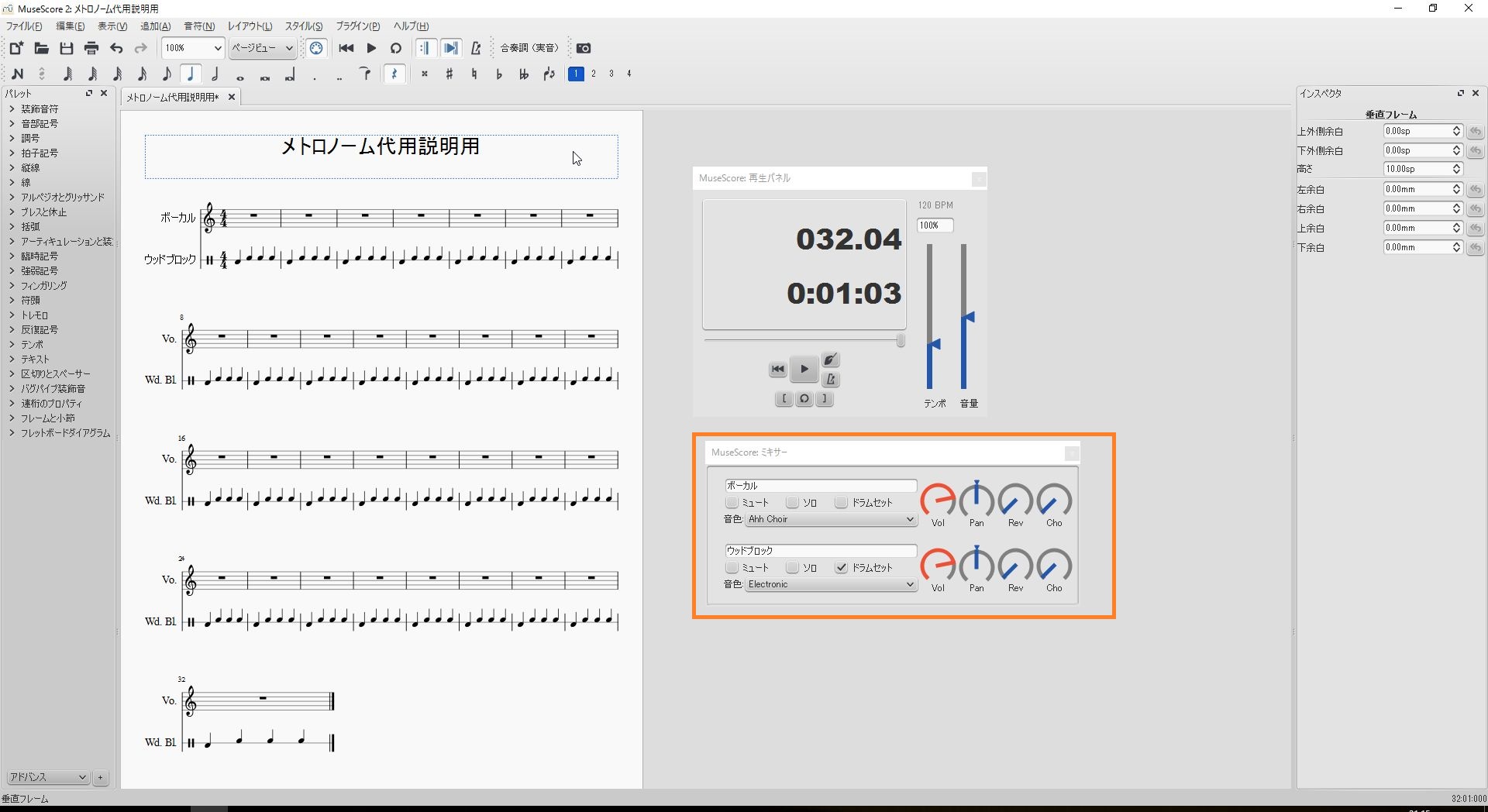
    12. 下記画像のようにミキサーでウッドブロック音声を変更したり任意の譜表の再生をミュートしたりできます


    あとはエキスポートして希望の音声ファイルすればメトロノーム音が含まれたファイルが作成されると思います

    本記事はMusescore2初心者が作成したものですので間違い等あると思われます。

    重大な誤り等ありましたらお手数ですがコメントや私のツイッターまでご指導いただければ幸いです。

    「魔法はいまここに在る!」いまここで練習していつの日かできるようにお互いがんばりましょう!

    ここまで読んでいただき本当にありがとうございました。


  • Musescore2で作成した楽譜の音声化したファイルにメトロノーム音が含まれない件での代用方法が意外に面倒ではなかった

    2017年6月21日追記:本記事の画像が表示されていません。この記事の補足を下記記事に掲載したので是非ご参考下さい。

    MuseScore2でドラム譜やヘ音譜など任意の楽器(段)を追加してメトロノーム音付でファイル化する方法

    当拙ブログ記事「やはりメトロノームのチーン音は1拍目を示すようだ(楽譜作成アプリのノートフライトフリー版とミューズスコア2ではメトロノーム音付きでファイル化できない)」でメトロノーム音を含めて音声ファイルが仕様上できない事を嘆いたのですが実際に手を動かして代用方法を試してみたら簡単だった事に気づきました。

    以下の画像のようにメトロノーム音を刻む譜表を追加しておけば音声ファイルにエキスポートしても(当たり前ですが)メトロノーム音が含まれた音声ファイルが作成されます。

    ボーカル譜表の下にウッドブロック(木槌音)譜表を追加する


    任意の拍子のビートを打ち込む(下記画像は4拍子)


    本日時間がないのでもう少し詳しく私が試してみた事を明日以降に書いてみるつもりです。

    内容が薄くてすいません。

    「魔法はいまここに在る!」いまここで練習していつの日かできるようにお互いがんばりましょう!

    ここまで読んでいただき本当にありがとうございました。