手っ取り早く知りたい方は下記動画をまず御覧ください。
Musescore2でテンポ記号を追加編集する方法動画
楽譜新規作成時にテンポ設定を行わない限りテンポ記号の表記はされない
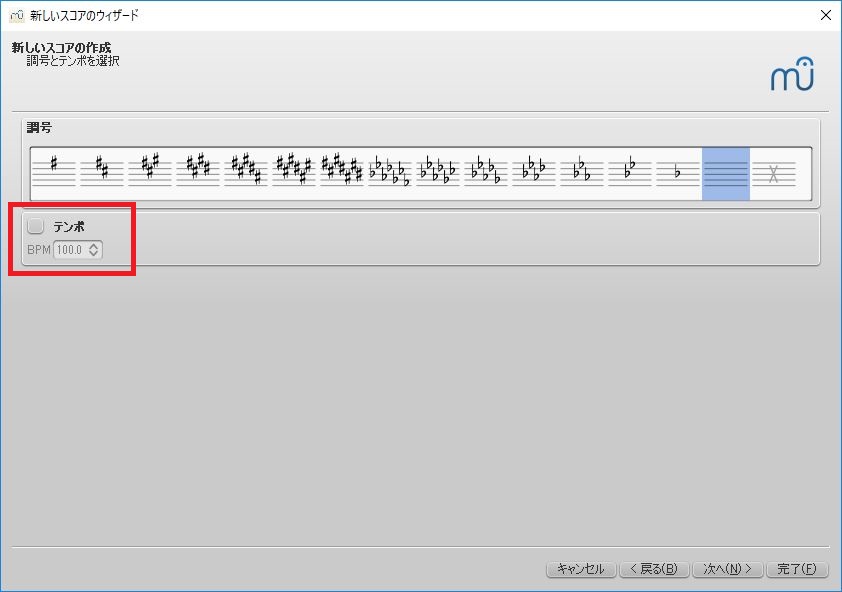
Musescore2では下記画像のように新規楽譜作成時に赤い四角で囲った「テンポ」チェックボックスを事前にチェックしておかないとデフォルトではテンポ記号は設定されません。
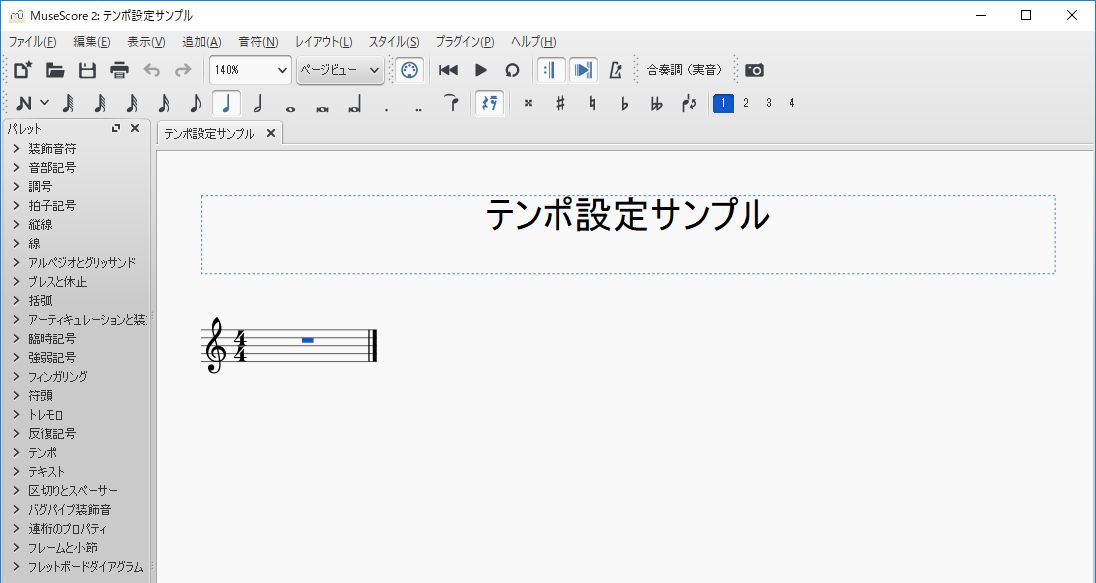
下記画像のようにテンポ記号は表示されません。
上記に記載されている動画をご覧いただければ簡単にテンポ記号を追加・編集・削除する方法を理解できるかと思いますが下記に一連の手順を掲載します。
STEP1
新規楽譜作成時にテンポチェックボックスにチェックしておかないとテンポ記号は表示されません。
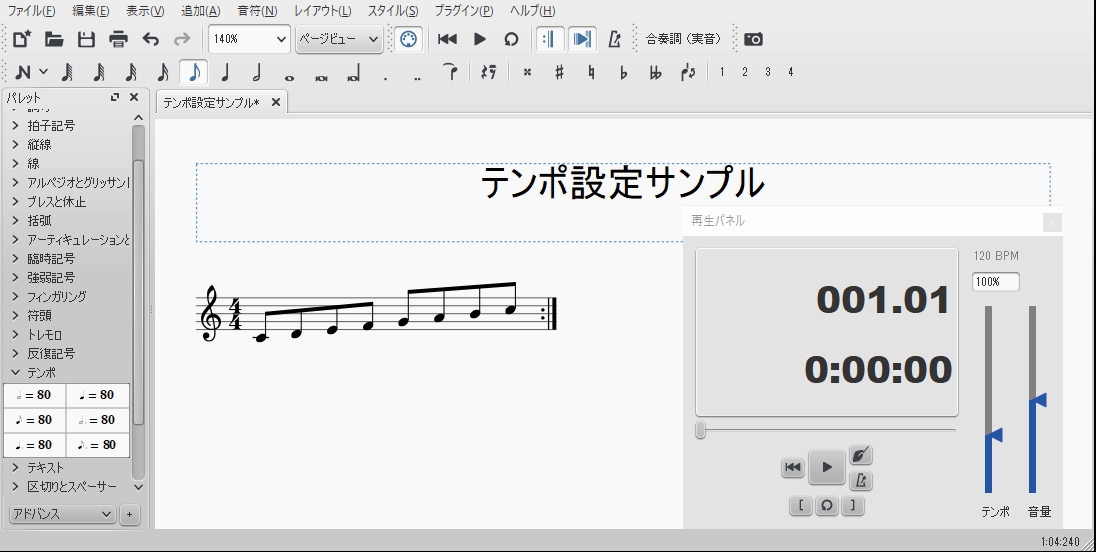
楽譜再生時にテンポを調整するには画像中にある再生パネルのテンポスライダーを上下すればテンポを変更できます。
STEP2
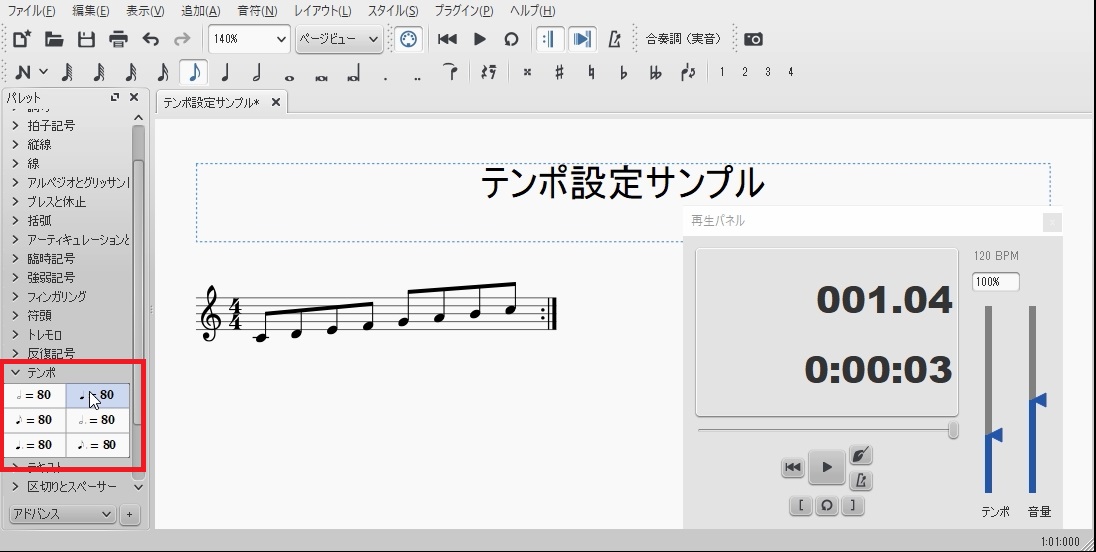
テンポ記号を追加する為に下記画像の赤四角で囲ったパレットのテンポを展開して任意の音符(画面は4分音符)クリックして選択します。
STEP3
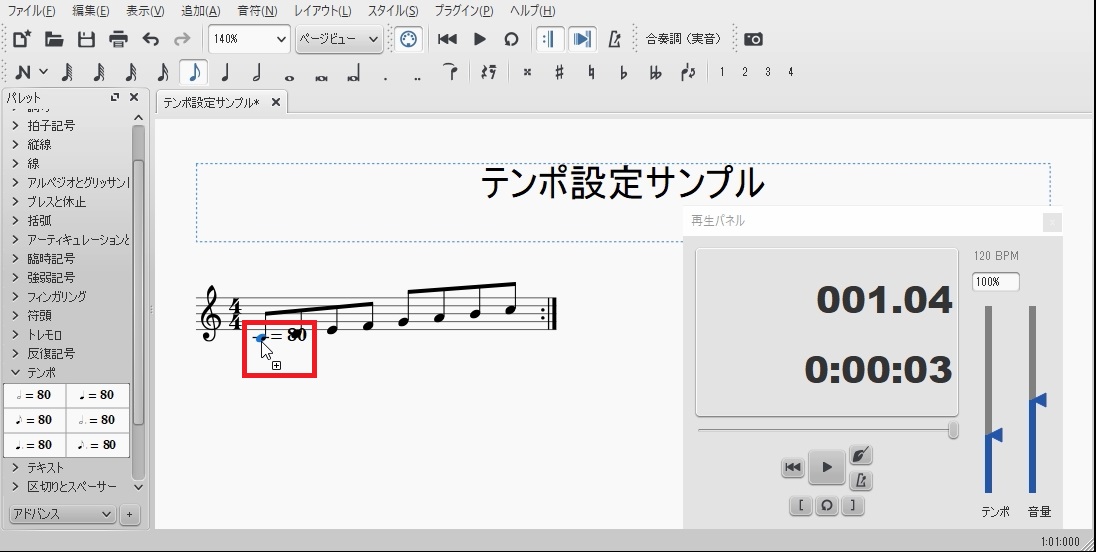
クリックしたまま任意の音符までドラッグしていきます(選択されると音符が青色に変化します)。(下記画面は一番最初の音符)
STEP4
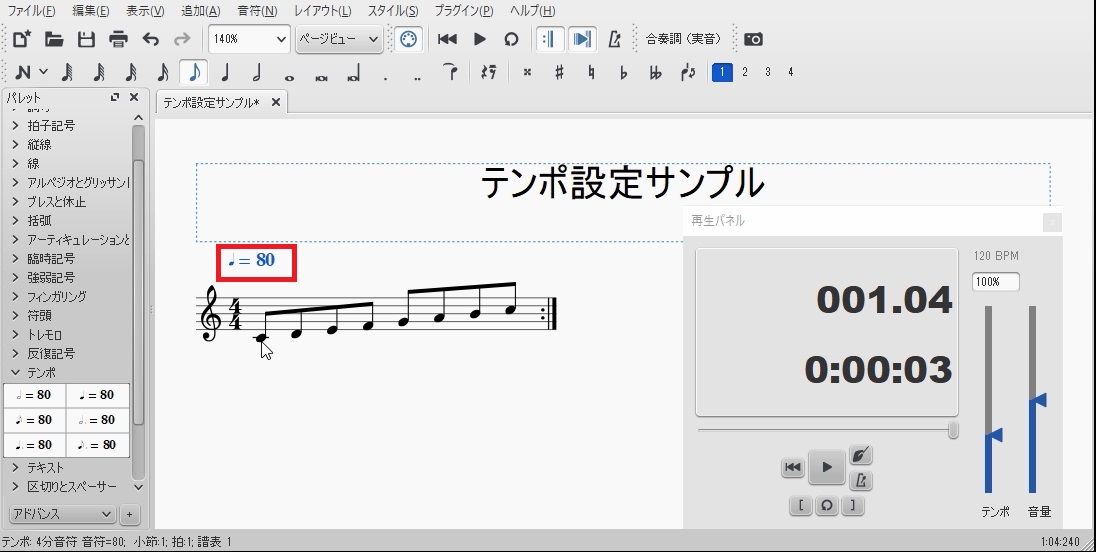
テンポ記号が下記のように表示されました。(当然テンポも80で再生されるようになります)
STEP5
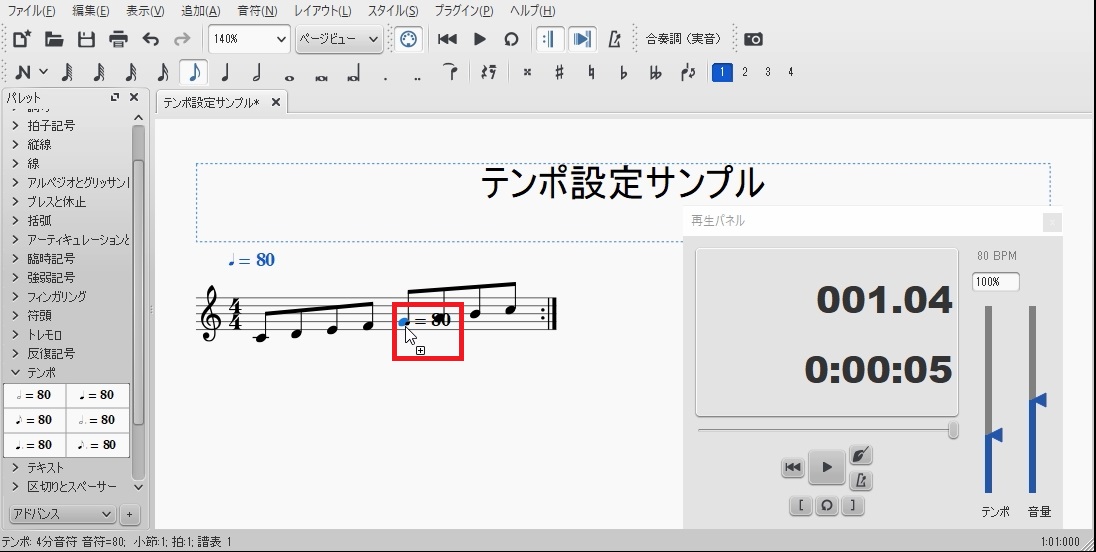
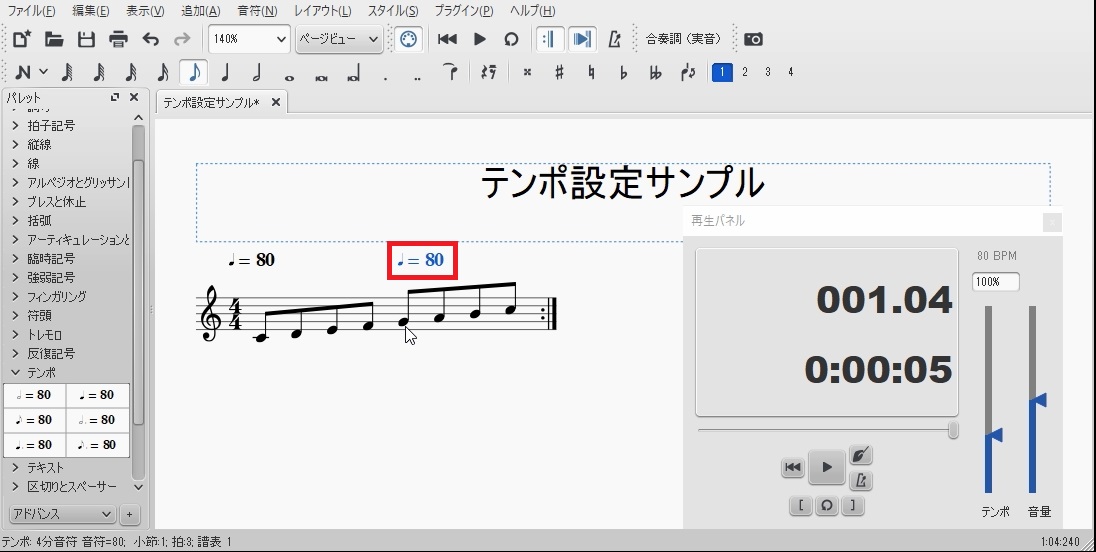
小節内の別な音符の位置にテンポの追加設定が可能です。
下記画像のように任意の音符までドラッグします。
STEP6
下記画像のように3拍目からテンポ記号が追加されました。
STEP7
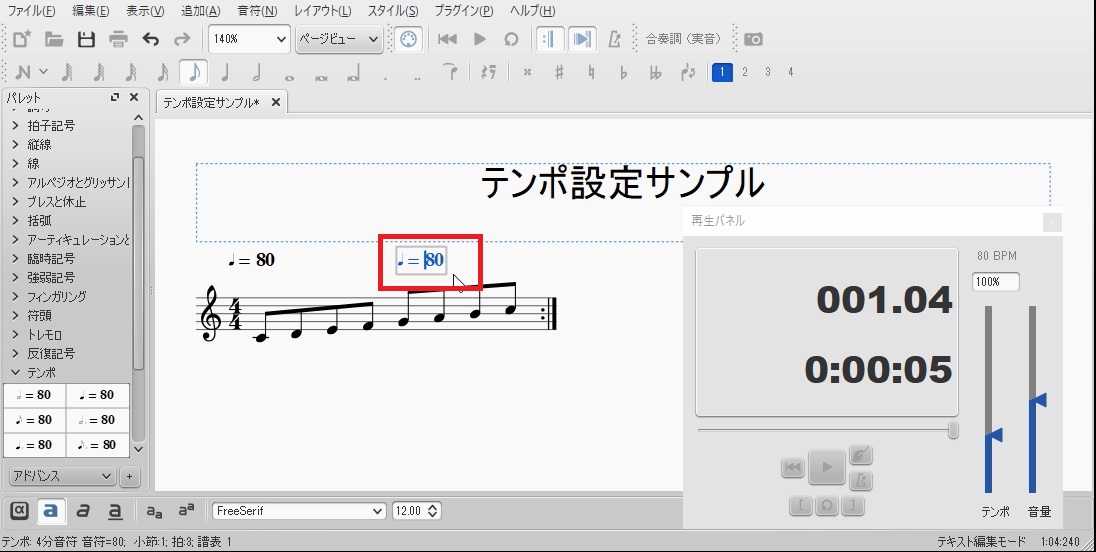
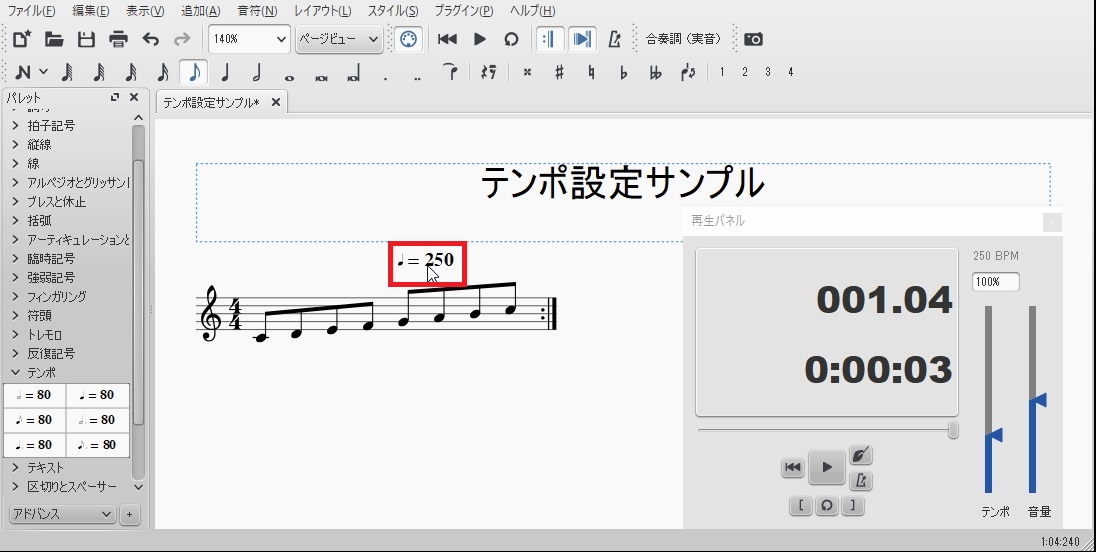
テンポを変更します。変更するテンポ記号をダブルクリックして編集可能な状態にします。
STEP8
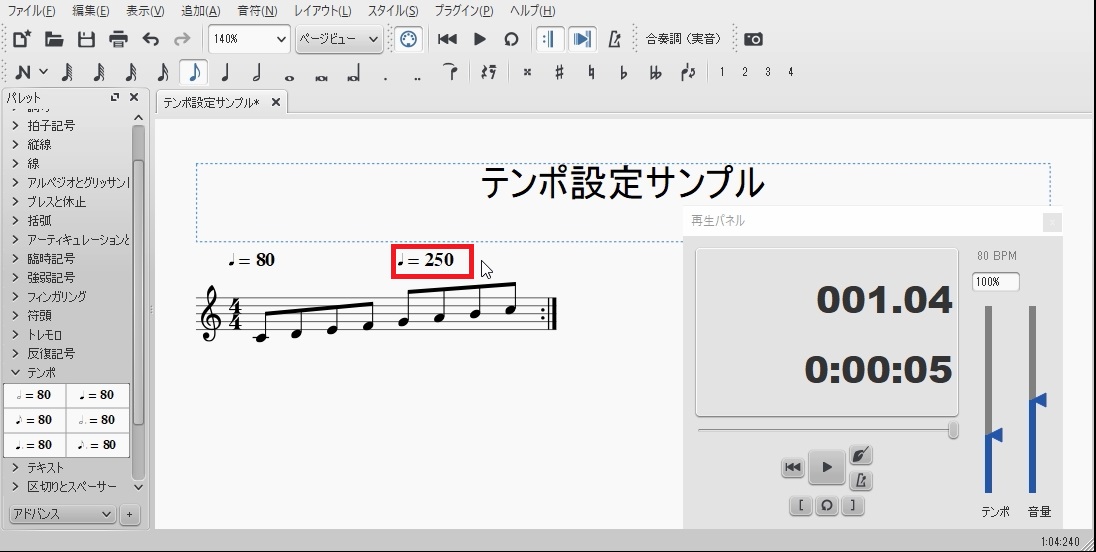
半角数字で250を入力してテンポを変更しました。
STEP9
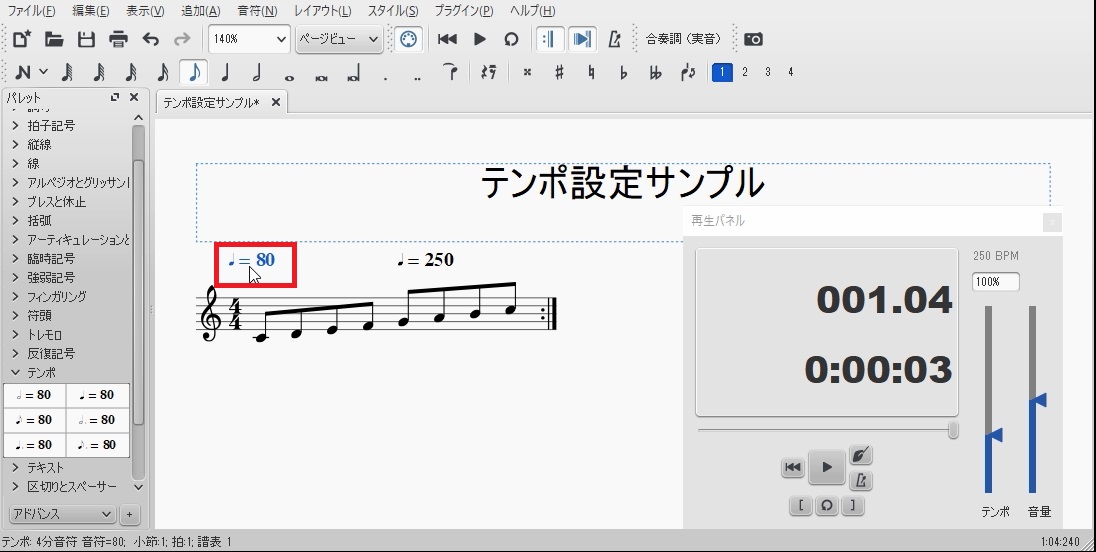
テンポ記号を削除するには下記画像のように削除するテンポ記号を選択します。(選択後青色に変化します)
選択されたらデリートキーを押せば削除完了です。
STEP10
STEP9と同様に削除するテンポ記号を選択したらデリートキーを押して削除します。
STEP11
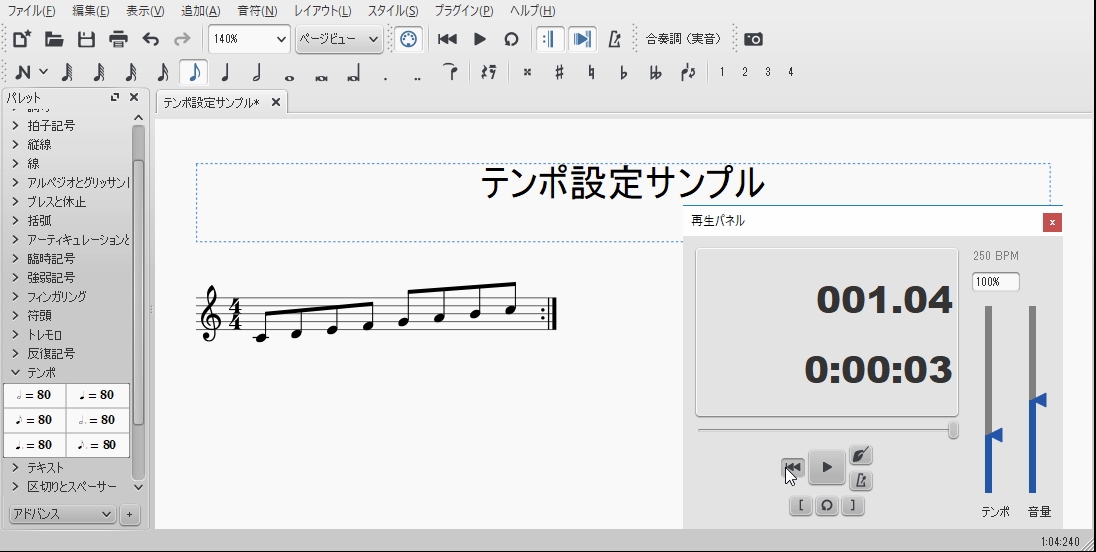
下記画像のようにテンポ記号が全て削除されました。
当然ですがこの状態で再生するとデフォルトのテンポで再生されます。
私が知っている範囲でテンポの設定を説明しました。
何分タコな未熟者ですので間違い等あるかもしれません。
その場合お手数ですがコメントやツイッターなどでどうぞご遠慮無くご指摘くだされば幸いです。
↓は初心者の楽譜学習では今のところ一番わかりやすいと思う書籍です。無料でかなりのページ読めますので是非。
「魔法はいまここに在る!」いまここで練習していつの日かできるようにお互いがんばりましょう!
ここまで読んでいただき本当にありがとうございました。